

از آنجا که تنها لازم است تگ در یک صفحه خاص فعال شود، گزینه “Some Page Views” را انتخاب کنید. سپس یک فیلتر ایجاد کنید که مشخص میکند URL صفحه باید با URL صفحه قیمتگذاری برابر باشد. اگر نیاز به افزودن فیلتر دیگری دارید، میتوانید با کلیک روی دکمه plus (+) در کنار فیلتر، فیلتر جدیدی اضافه کنید.
اگر چندین فیلتر برای این تگ ایجاد شده و بعدها تصمیم بگیرید یکی از آنها را حذف کنید، کافی است دکمه منها (-) را در کنار فیلتر مورد نظر فشار دهید. پس از اتمام تنظیمات، برای خروج از پنجره، در خارج از آن کلیک کنید. پس از پیکربندی تگ و محرک، آن را ذخیره کنید. حالا میتوانید به ایجاد تگهای بیشتر ادامه دهید یا تگ خود را پیشنمایش کرده و مطمئن شوید که قبل از انتشار به درستی کار میکند.
دادههای جمعآوریشده توسط Google Tag Manager
Google Tag Manager ممکن است برای نظارت بر پایداری و عملکرد سیستم، برخی از اطلاعات مربوط به هدفگذاری تگها را جمعآوری کند. این دادهها شامل آدرسهای IP کاربر یا شناسههای خاص کاربر نیستند و نمیتوانند به افراد خاصی مرتبط شوند.
بهجز دادههای موجود در گزارشهای درخواست استاندارد HTTP، که همه آنها ظرف ۱۴ روز پس از دریافت حذف میشوند، GTM اطلاعات مربوط به بازدیدکنندگان ویژگیهای مشتریان، از جمله URL صفحات بازدید شده را جمعآوری، نگهداری یا به اشتراکگذاری نمیکند.
تفاوت Google Tag Manager با Google Analytics
Google Tag Manager (GTM) ابزاری کاملاً متفاوت از Google Analytics است و تنها برای ذخیره و مدیریت کدهای شخص ثالث استفاده میشود. GTM هیچ گزارشی ارائه نمیدهد و امکانی برای انجام تحلیلها در این ابزار وجود ندارد.
در مقابل، Google Analytics یک ابزار تحلیلی است که به شما امکان میدهد گزارشها و دادههای مربوط به رفتار کاربران را مشاهده و تجزیهوتحلیل کنید. GTM فقط یک سیستم مدیریتی برای افزودن و کنترل کدهای مختلف در وبسایت است، اما تحلیلها در Google Analytics انجام میشوند.
Google Analytics بهطور خاص برای گزارشدهی و تحلیل واقعی استفاده میشود. تمامی اهداف، فیلترها و ردیابی تبدیلها از طریق Analytics مدیریت و پیکربندی میشوند.
در واقع، Analytics دادههای رفتاری کاربران را جمعآوری کرده و آنها را بهصورت گزارشهای تحلیلی ارائه میدهد، در حالی که Google Tag Manager فقط ابزاری برای مدیریت کدهای ردیابی است و خودش بهتنهایی تحلیل یا گزارشی ارائه نمیکند.
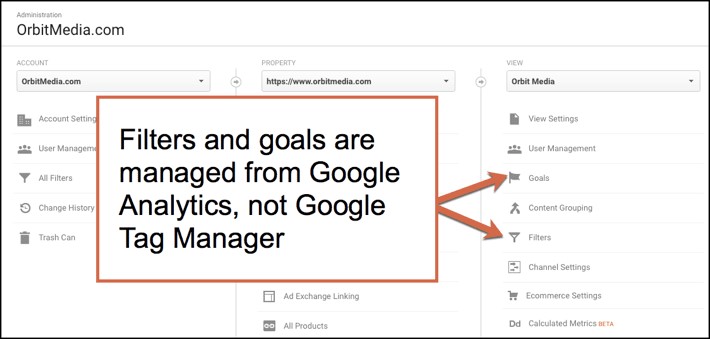
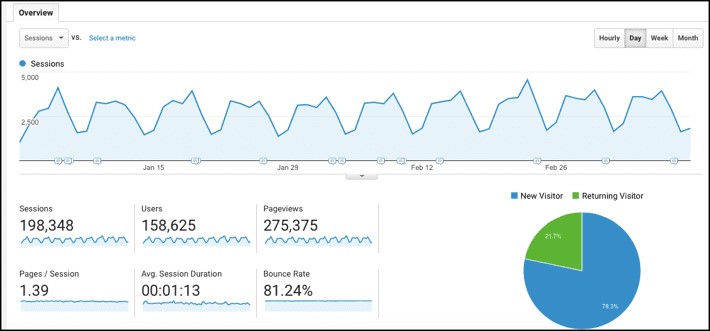
تمامی گزارشها، از جمله گزارشهای تبدیل، بخشهای سفارشی، فروش تجارت الکترونیکی، زمان حضور در صفحه، نرخ بونس و گزارشهای تعامل، در Google Analytics انجام میشود. این ابزار به شما امکان میدهد تا دادههای جمعآوریشده را تحلیل کنید و بینشهای مفیدی درباره رفتار کاربران در وبسایت یا برنامه خود بهدست آورید.
سوالات متداول درباره Google Tag Manager (GTM)
چرا از Google Tag Manager به جای Google Analytics استفاده کنیم؟
Google Tag Manager به شما امکان میدهد تگهای مختلف (مانند تگهای ردیابی و کدهای پیگیری) را بدون نیاز به تغییر کد سایت مدیریت کنید. این ابزار انعطافپذیری بیشتری برای پیگیری رویدادها و عملکرد کاربران ارائه میدهد و میتواند دادهها را به Google Analytics ارسال کند.
چرا نباید از Google Tag Manager استفاده کنیم؟
استفاده از Google Tag Manager نیاز به دانش فنی برای پیکربندی صحیح تگها دارد. اگر سایت شما ساده است و نیاز به ردیابی پیچیدهای ندارد، شاید نیازی به این ابزار نداشته باشید.
آیا به Google Tag Manager در سایت خود نیاز دارم؟
اگر به دنبال ردیابی دقیقتر، مدیریت آسانتر تگها و انعطاف بیشتر در ردیابی دادهها هستید، استفاده از Google Tag Manager میتواند مفید باشد. برای سایتهای بزرگتر و کسبوکارهایی که به ردیابی پیشرفته نیاز دارند، GTM توصیه میشود.
با Google Tag Manager چه چیزهایی را باید ردیابی کرد؟
میتوانید رویدادهای خاص مانند کلیکها، ارسال فرمها، مشاهده صفحات، اسکرولهای کاربر، دانلودها و تعامل با ویدیوها را ردیابی کنید.
هدف Google Tag Manager چیست؟
هدف اصلی GTM، مدیریت تگها و اسکریپتهای ردیابی بدون نیاز به ویرایش مستقیم کد سایت است. این ابزار به تیمهای بازاریابی و توسعه کمک میکند تا به سرعت و بهراحتی تگها را پیادهسازی و بهروزرسانی کنند.
یک مثال از Google Tag چیست؟
یک مثال ساده از تگ، تگ Google Analytics است که برای ردیابی بازدیدهای سایت استفاده میشود. دیگر تگها ممکن است شامل تگهای تبلیغاتی گوگل ادز یا پیکسلهای فیسبوک باشند.
آیا Google Tag Manager رایگان است؟
بله، Google Tag Manager بهصورت رایگان ارائه میشود و برای مدیریت تگها و ردیابی در سایتها و برنامهها قابل استفاده است.
چگونه از GTM استفاده کنیم؟
برای استفاده از GTM، ابتدا باید یک حساب در Google Tag Manager ایجاد کنید، کد GTM را در سایت خود نصب کنید و سپس تگهای مورد نظر را از طریق رابط کاربری آن اضافه و تنظیم کنید.
تگ گوگل را کجا باید قرار داد؟
کد Google Tag Manager باید در بخش <head> سایت قرار گیرد تا اطمینان حاصل شود که تگها بهدرستی بارگذاری و اجرا میشوند.
دوره و آموزش دیجیتال مارکتینگ در آکادمی وب آنجل
آموزش دیجیتال مارکتینگ در آکادمی وب آنجل یک فرصت بینظیر برای توسعه مهارتهای بازاریابی آنلاین است. این دورهها توسط حامد مهدیزاده، متخصص سئو و بازاریابی با بیش از یک دهه تجربه، ارائه میشود. در طی این دورهها، شما با مفاهیم و اصول اساسی دیجیتال مارکتینگ آشنا میشوید.
نحوه کار با GTM و ایجاد حساب و کانتینر (Container)
برای شروع، به سایت tagmanager.google.com بروید و یک حساب کاربری ایجاد کنید. در بخش تنظیم حساب (Setup Account)، نام شرکتی که سایت در آن مدیریت میشود را وارد کرده و سپس روی «Continue» کلیک کنید.
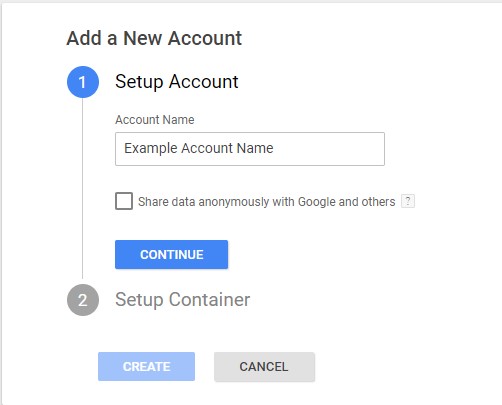
در مرحله بعد، کانتینر خود را تنظیم کنید. نام دامنه خود را بهعنوان نام کانتینر وارد کرده، نوع صفحه یا برنامه مورد استفاده را انتخاب کنید و روی “Create” کلیک کنید. اگر iOS یا Android را انتخاب کنید، باید مشخص کنید که آیا از Firebase SDK استفاده میکنید یا از SDK قدیمی.
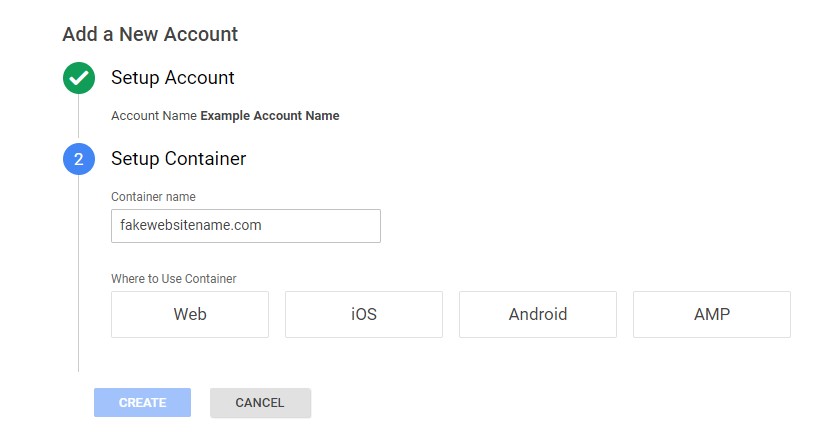
توجه داشته باشید که بهطور خاص توصیه میشود از نام شرکت بهعنوان نام حساب و از دامنه سایت بهعنوان نام کانتینر استفاده کنید. از لحاظ تئوری، میتوانید هر نامی را که بخواهید انتخاب کنید، اما روشی که پیشنهاد شد دقیقاً همان شیوهای است که گوگل بهعنوان بهترین روش نامگذاری توصیه میکند.
بهطور کلی، یکی از بهترین کارهایی که میتوانید هنگام کار با GTM انجام دهید این است که اطمینان حاصل کنید همه موارد بهوضوح نامگذاری شدهاند. در غیر این صورت، امکان اشتباه بالا میرود. میتوان چندین حساب GTM را در یک حساب گوگل واحد مدیریت کرد، اما گوگل توصیه میکند که برای هر دامنه، یک کانتینر ایجاد شود.
نیازی به ایجاد کانتینرهای جداگانه برای هر تگ یا هر صفحه در یک سایت نیست؛ تمام تگها را میتوان در یک کانتینر قرار داد. برای اکثر شرکتها و سازمانها، یک کانتینر کافی است. در مورد شرکتهایی که شرکتهای تابعه یا مشاغل جداگانه دارند، وبسایت هر شرکت تابعه یا تجارت باید کانتینر مخصوص به خود را داشته باشد و همه کانتینرها را میتوان از یک حساب اصلی GTM مدیریت کرد.
اگر سایتی زیر دامنهای دارد که جدا از دامنه اصلی مدیریت میشود، باید به این زیر دامنه نیز کانتینر اختصاصی داده شود. هنگامی که یک آژانس بازاریابی تگها را از طرف یک شرکت مدیریت میکند، گوگل توصیه میکند که شرکت حساب GTM خود را ایجاد کرده و سپس حساب گوگل آژانس را بهعنوان کاربر اضافه کند.
به این ترتیب، آژانس میتواند به GTM دسترسی داشته باشد، اما درصورتیکه شرکت بخواهد نمایندگی را تغییر دهد، دسترسی به حساب برایش آسان خواهد بود. پس از ایجاد کانتینر، شرایط خدمات GTM را بپذیرید و کد کانتینر در اختیارتان قرار میگیرد.
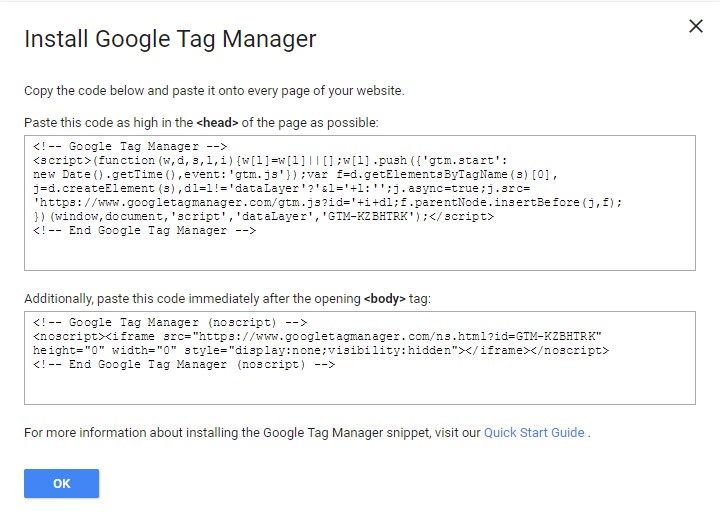
پس از افزودن کد کانتینر، میتوانید تگها را ایجاد کنید. اما قبل از شروع، بهتر است زمانی را اختصاص دهید تا دقیقاً مشخص کنید کدام تگها را میخواهید اضافه کنید. هرچند محدودیتی برای تعداد تگها در یک کانتینر وجود ندارد، اما گوگل برای بهترین عملکرد توصیه میکند تعداد تگها را به حداقل برسانید.
اگر تگهای خود را از ابزار مدیریت تگ دیگری به GTM منتقل میکنید یا در حال تغییر از تگهای کدنویسی شده در کد منبع سایت هستید، اکنون زمان مناسبی است که تگهای موجود در سایت خود را بررسی کنید.
در بسیاری از موارد، سایتها دارای تگهایی هستند که با خدماتی مرتبطند که دیگر استفاده نمیشوند یا برای ردیابی مواردی که دیگر نیازی به نظارت آنها نیست بهکار میرفتهاند. بنابراین، این فرصت خوبی است تا بهاصطلاح “تمیزکاری” انجام دهید و تنها تگهای ضروری را نگه دارید.
ایجاد تگ
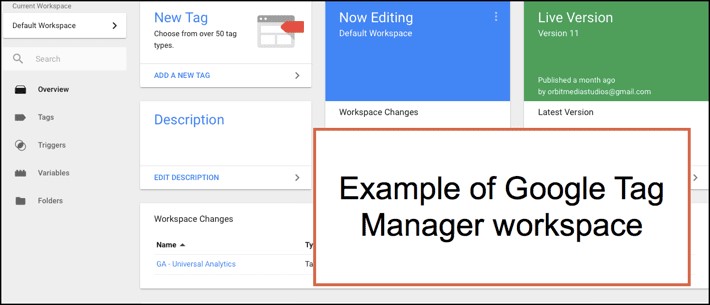
هنگامی که کانتینر خود را ایجاد یا انتخاب کردید، اولین چیزی که مشاهده میکنید داشبورد GTM است. در نهایت باید تقریباً درباره هر بخش از این داشبورد صحبت کنیم، اما بیایید با ایجاد یک تگ شروع کنیم. روی گزینه “Add a New Tag” (افزودن تگ جدید) کلیک کنید تا پنجرهای باز شود که در آن بتوانید تگ خود را نامگذاری و پیکربندی کنید.
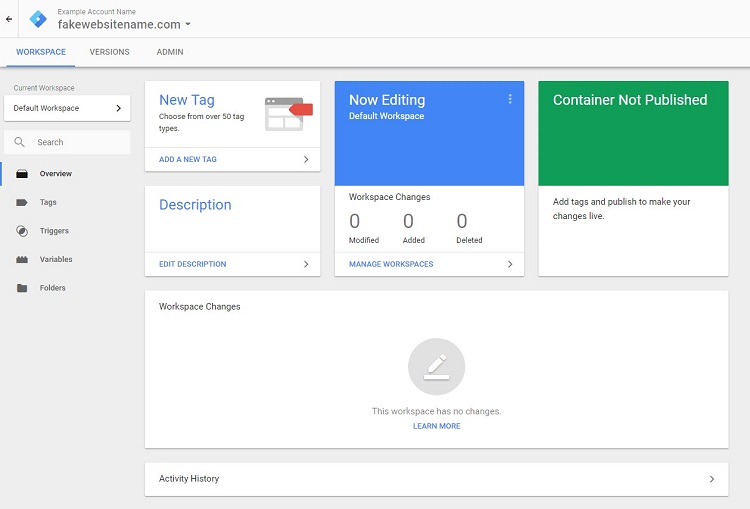
قبل از ورود به جزئیات بیشتر درباره ایجاد تگها، به یاد داشته باشید که تگهای خود را بهوضوح نامگذاری کنید. از آنجا که سایتها معمولاً از چندین تگ مختلف استفاده میکنند، بهتر است تگها به شکلی نامگذاری شوند که بهراحتی قابل تشخیص باشند. قرارداد پیشنهادی گوگل برای نامگذاری تگها این است که نوع تگ، جزئیات، و مکان را در نام تگ بگنجانید.
برای مثال، یک تگ Google Analytics که رویداد ارسال فرم را در صفحه تماس با ما ردیابی میکند، میتواند با نام “GA – Form Submission – Contact Us” تعریف شود. اضافه کردن مکان تگ در نام آن، به شما کمک میکند تا این تگ را از تگهای مشابه در صفحات دیگر تشخیص دهید. به این ترتیب، اگر چندین تگ ارسال فرم GA در سایت خود داشته باشید، مشخص کردن این مورد برای صفحه تماس به شما کمک میکند تا از ویرایش اشتباهی صفحه جلوگیری کنید.
قرار دادن نوع تگ در ابتدای نام تگ، به سازماندهی بهتر کمک میکند، زیرا GTM تگها را بهصورت الفبایی مرتب میکند. بنابراین، اگر چندین تگ برای یک سرویس یا ابزار مشابه ایجاد میکنید، همه این تگها با هم گروهبندی میشوند و یافتن آنها سادهتر میشود.
اکنون به ایجاد تگ برمیگردیم. وقتی در داشبورد GTM روی «Add a New Tag» (افزودن تگ جدید) کلیک میکنید، پنجرهای باز میشود. در این پنجره:
- “Tag Configuration” را انتخاب کنید تا لیستی از الگوهای تگ مشاهده کنید. این لیست شامل انواع مختلفی از تگهاست که معمولاً استفاده میشوند.
- اگر تگ مورد نظر شما در لیست موجود است، روی آن کلیک کنید و اطلاعات درخواستی را وارد کنید.
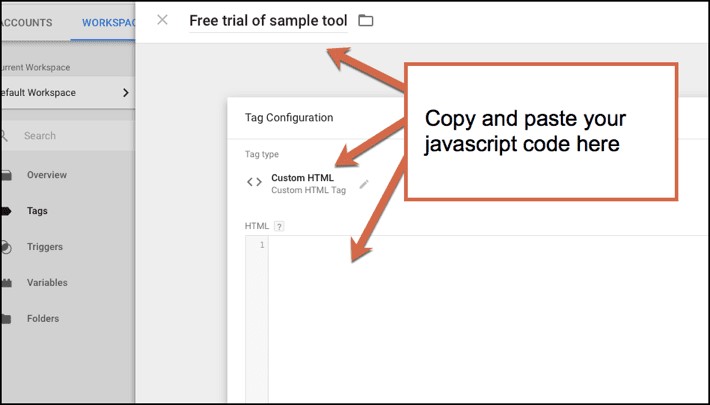
- اگر نوع تگ مورد نظر شما در لیست وجود ندارد، گزینه “Custom HTML” را انتخاب کنید تا بتوانید کد خود را اضافه کنید.
با انتخاب این گزینهها، میتوانید تگهای دلخواه را مطابق نیاز سایت خود به GTM اضافه کنید.
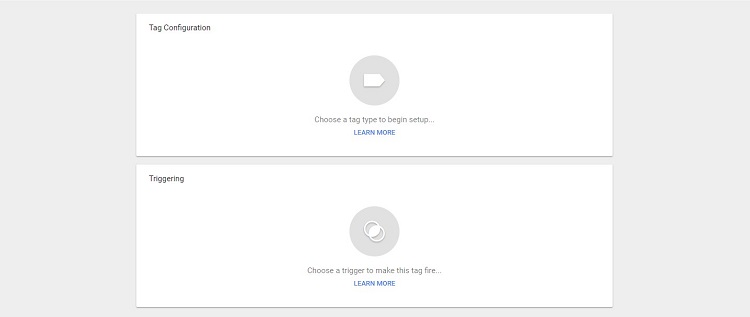
از آنجا که اطلاعات دقیق مورد نیاز شما بسته به نوع تگی که با آن کار میکنید متفاوت خواهد بود، امکان بررسی نحوه ساخت تمام انواع تگها وجود ندارد. با این حال، به عنوان مثال، فرض کنید میخواهید هر زمان که کاربری صفحه قیمتگذاری را مشاهده میکند، به Google Analytics اطلاع داده شود.
بعد از انتخاب Universal Analytics به عنوان نوع تگ، صفحهای نمایش داده میشود که در آن میتوانید تنظیمات تگ خود را پیکربندی کنید. در این صفحه:
- نوع ردیابی (Tracking Type) را انتخاب میکنید، در اینجا مثلاً Page View را برای مشاهده صفحه انتخاب کنید.
- شناسه رهگیری (Tracking ID) را وارد کنید، که همان شناسه UA شما در Google Analytics است.
- سپس، محرک (Trigger) را تنظیم کنید تا مشخص شود این تگ در چه موقعیتی فعال شود؛ برای مثال، هنگام بارگذاری صفحه قیمتگذاری.
به این ترتیب، با این تنظیمات، تگ هر زمان که کاربری صفحه قیمتگذاری را ببیند، اطلاعات را به Google Analytics ارسال میکند.
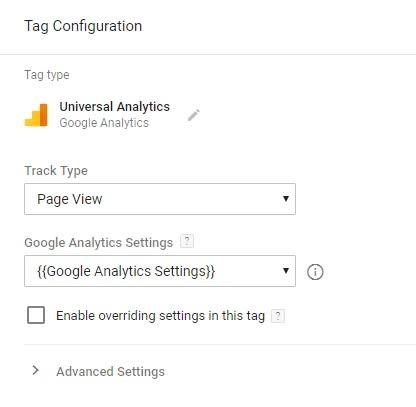
تنها کاری که باید انجام دهید این است که “Page View” را از “Track Type” در منوی کشویی انتخاب کرده و سپس متغیر را با اطلاعات حساب Google Analytics خود وارد کنید. اگر این متغیر از قبل ایجاد نشده باشد، میتوانید اکنون آن را ایجاد کنید. برای این کار، روی منوی کشویی “Google Analytics Settings” کلیک کرده و “New Variable” را انتخاب کنید.
در صورتی که بخواهید تغییراتی در توالی هدفگذاری تگ یا برنامه هدفگذاری ایجاد کنید، میتوانید این کار را با کلیک بر روی گزینه Advanced Settings انجام دهید. برای بازگشت به صفحه قبلی، کافی است خارج از پنجره پیکربندی تگ کلیک کنید.
در مرحله بعدی، باید حداقل یک محرک (Trigger) ایجاد کنید.
برای شروع، روی جعبه “Trigger” در زیر “Tag Configuration” کلیک کنید. اگر در لیست باز شده محرکی از قبل ایجاد نشده است، روی علامت + در گوشه سمت راست بالای پنجره کلیک کنید. با این کار، پنجره جدیدی ظاهر میشود که از شما میخواهد محرک جدید خود را نامگذاری کنید. پس از نامگذاری، روی جعبه Tag Configuration کلیک کنید تا لیستی از انواع Trigger را مشاهده کنید. در مثال مطرح شده، “Page View” به عنوان نوع محرک انتخاب میشود.
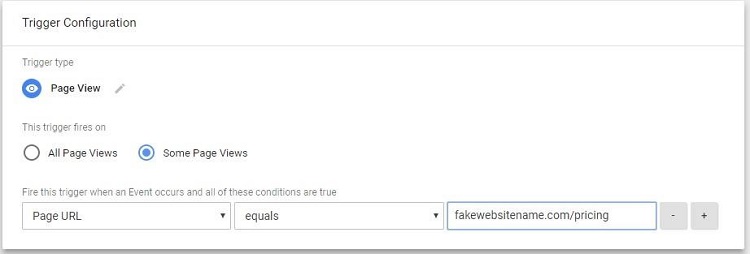
از آنجا که تنها لازم است تگ در یک صفحه خاص فعال شود، گزینه “Some Page Views” را انتخاب کنید. سپس یک فیلتر ایجاد کنید که مشخص میکند URL صفحه باید با URL صفحه قیمتگذاری برابر باشد. اگر نیاز به افزودن فیلتر دیگری دارید، میتوانید با کلیک روی دکمه plus (+) در کنار فیلتر، فیلتر جدیدی اضافه کنید.
اگر چندین فیلتر برای این تگ ایجاد شده و بعدها تصمیم بگیرید یکی از آنها را حذف کنید، کافی است دکمه منها (-) را در کنار فیلتر مورد نظر فشار دهید. پس از اتمام تنظیمات، برای خروج از پنجره، در خارج از آن کلیک کنید. پس از پیکربندی تگ و محرک، آن را ذخیره کنید. حالا میتوانید به ایجاد تگهای بیشتر ادامه دهید یا تگ خود را پیشنمایش کرده و مطمئن شوید که قبل از انتشار به درستی کار میکند.
دادههای جمعآوریشده توسط Google Tag Manager
Google Tag Manager ممکن است برای نظارت بر پایداری و عملکرد سیستم، برخی از اطلاعات مربوط به هدفگذاری تگها را جمعآوری کند. این دادهها شامل آدرسهای IP کاربر یا شناسههای خاص کاربر نیستند و نمیتوانند به افراد خاصی مرتبط شوند.
بهجز دادههای موجود در گزارشهای درخواست استاندارد HTTP، که همه آنها ظرف ۱۴ روز پس از دریافت حذف میشوند، GTM اطلاعات مربوط به بازدیدکنندگان ویژگیهای مشتریان، از جمله URL صفحات بازدید شده را جمعآوری، نگهداری یا به اشتراکگذاری نمیکند.
تفاوت Google Tag Manager با Google Analytics
Google Tag Manager (GTM) ابزاری کاملاً متفاوت از Google Analytics است و تنها برای ذخیره و مدیریت کدهای شخص ثالث استفاده میشود. GTM هیچ گزارشی ارائه نمیدهد و امکانی برای انجام تحلیلها در این ابزار وجود ندارد.
در مقابل، Google Analytics یک ابزار تحلیلی است که به شما امکان میدهد گزارشها و دادههای مربوط به رفتار کاربران را مشاهده و تجزیهوتحلیل کنید. GTM فقط یک سیستم مدیریتی برای افزودن و کنترل کدهای مختلف در وبسایت است، اما تحلیلها در Google Analytics انجام میشوند.
Google Analytics بهطور خاص برای گزارشدهی و تحلیل واقعی استفاده میشود. تمامی اهداف، فیلترها و ردیابی تبدیلها از طریق Analytics مدیریت و پیکربندی میشوند.
در واقع، Analytics دادههای رفتاری کاربران را جمعآوری کرده و آنها را بهصورت گزارشهای تحلیلی ارائه میدهد، در حالی که Google Tag Manager فقط ابزاری برای مدیریت کدهای ردیابی است و خودش بهتنهایی تحلیل یا گزارشی ارائه نمیکند.
تمامی گزارشها، از جمله گزارشهای تبدیل، بخشهای سفارشی، فروش تجارت الکترونیکی، زمان حضور در صفحه، نرخ بونس و گزارشهای تعامل، در Google Analytics انجام میشود. این ابزار به شما امکان میدهد تا دادههای جمعآوریشده را تحلیل کنید و بینشهای مفیدی درباره رفتار کاربران در وبسایت یا برنامه خود بهدست آورید.
سوالات متداول درباره Google Tag Manager (GTM)
چرا از Google Tag Manager به جای Google Analytics استفاده کنیم؟
Google Tag Manager به شما امکان میدهد تگهای مختلف (مانند تگهای ردیابی و کدهای پیگیری) را بدون نیاز به تغییر کد سایت مدیریت کنید. این ابزار انعطافپذیری بیشتری برای پیگیری رویدادها و عملکرد کاربران ارائه میدهد و میتواند دادهها را به Google Analytics ارسال کند.
چرا نباید از Google Tag Manager استفاده کنیم؟
استفاده از Google Tag Manager نیاز به دانش فنی برای پیکربندی صحیح تگها دارد. اگر سایت شما ساده است و نیاز به ردیابی پیچیدهای ندارد، شاید نیازی به این ابزار نداشته باشید.
آیا به Google Tag Manager در سایت خود نیاز دارم؟
اگر به دنبال ردیابی دقیقتر، مدیریت آسانتر تگها و انعطاف بیشتر در ردیابی دادهها هستید، استفاده از Google Tag Manager میتواند مفید باشد. برای سایتهای بزرگتر و کسبوکارهایی که به ردیابی پیشرفته نیاز دارند، GTM توصیه میشود.
با Google Tag Manager چه چیزهایی را باید ردیابی کرد؟
میتوانید رویدادهای خاص مانند کلیکها، ارسال فرمها، مشاهده صفحات، اسکرولهای کاربر، دانلودها و تعامل با ویدیوها را ردیابی کنید.
هدف Google Tag Manager چیست؟
هدف اصلی GTM، مدیریت تگها و اسکریپتهای ردیابی بدون نیاز به ویرایش مستقیم کد سایت است. این ابزار به تیمهای بازاریابی و توسعه کمک میکند تا به سرعت و بهراحتی تگها را پیادهسازی و بهروزرسانی کنند.
یک مثال از Google Tag چیست؟
یک مثال ساده از تگ، تگ Google Analytics است که برای ردیابی بازدیدهای سایت استفاده میشود. دیگر تگها ممکن است شامل تگهای تبلیغاتی گوگل ادز یا پیکسلهای فیسبوک باشند.
آیا Google Tag Manager رایگان است؟
بله، Google Tag Manager بهصورت رایگان ارائه میشود و برای مدیریت تگها و ردیابی در سایتها و برنامهها قابل استفاده است.
چگونه از GTM استفاده کنیم؟
برای استفاده از GTM، ابتدا باید یک حساب در Google Tag Manager ایجاد کنید، کد GTM را در سایت خود نصب کنید و سپس تگهای مورد نظر را از طریق رابط کاربری آن اضافه و تنظیم کنید.
تگ گوگل را کجا باید قرار داد؟
کد Google Tag Manager باید در بخش <head> سایت قرار گیرد تا اطمینان حاصل شود که تگها بهدرستی بارگذاری و اجرا میشوند.
دوره و آموزش دیجیتال مارکتینگ در آکادمی وب آنجل
آموزش دیجیتال مارکتینگ در آکادمی وب آنجل یک فرصت بینظیر برای توسعه مهارتهای بازاریابی آنلاین است. این دورهها توسط حامد مهدیزاده، متخصص سئو و بازاریابی با بیش از یک دهه تجربه، ارائه میشود. در طی این دورهها، شما با مفاهیم و اصول اساسی دیجیتال مارکتینگ آشنا میشوید.
یکی از مزایای مهم Google Tag Manager این است که میتوانید کدها و تگها را بهصورت آزمایشی اضافه و بدون نیاز به طراح یا توسعهدهنده، عملکرد آنها را بررسی کنید.
در GTM، یک حالت پیشنمایش (Preview Mode) وجود دارد که به شما امکان میدهد تگهای جدید را آزمایش کنید تا مطمئن شوید که به درستی کار میکنند، قبل از اینکه آنها را در سایت منتشر کنید. با فعال کردن این حالت:
- میتوانید تگهای اضافه شده را بهصورت زنده در صفحه سایت مشاهده کنید.
- از عملکرد صحیح تگها مطمئن شوید و بررسی کنید که رویدادها و اطلاعات موردنظر به درستی ارسال میشوند.
- پس از اطمینان از صحت عملکرد، تغییرات را منتشر کنید.
این ویژگی به شما کمک میکند آزمایشها و تغییرات کد را بدون ریسک اجرا کنید و از نتایج صحیح آنها قبل از اعمال نهایی مطمئن شوید. GTM این فرآیند را بسیار ساده و بیدردسر کرده است!
سایر مزایای Google Tag Manager (GTM)
-
بهبود سرعت سایت
GTM به سایت شما کمک میکند تا سریعتر بارگیری شود، بهویژه اگر تعداد زیادی تگ دارید. با متمرکز کردن همه تگها در یک مکان و مدیریت بارگذاری آنها، GTM به بهینهسازی سرعت بارگذاری سایت کمک میکند. -
سازگاری با محصولات غیر گوگل
GTM فقط برای ابزارهای گوگل نیست؛ این ابزار با محصولات غیر گوگل نیز به خوبی کار میکند. میتوانید تگهای مربوط به فیسبوک، Hotjar، CrazyEgg، و سایر ابزارهای تحلیلی و بازاریابی را نیز اضافه و مدیریت کنید. -
انعطافپذیری و قابلیت آزمایش
GTM به شما انعطافپذیری کاملی میدهد تا بتوانید تگهای مختلفی را آزمایش کرده و با شرایط مختلف بازی کنید. میتوانید بدون نیاز به تغییر در کد اصلی سایت، به راحتی تگها و رویدادهای مختلف را تنظیم و تست کنید. -
مدیریت متمرکز کدهای شخص ثالث
یکی از مزایای مهم GTM این است که همه کدهای شخص ثالث در یک مکان قرار دارند. این قابلیت مدیریت تگها را بسیار ساده میکند و به شما امکان میدهد بدون پراکندگی کدها در بخشهای مختلف سایت، از یک داشبورد متمرکز آنها را کنترل کنید. -
حالت پیشنمایش و رفع اشکال (Preview and Debug Mode)
GTM دارای حالت پیشنمایش و رفع اشکال است که به شما امکان میدهد قبل از انتشار تگها، ببینید چه چیزی درست کار میکند و چه چیزی نیاز به بهبود دارد. این ویژگی به شما کمک میکند تا تگهای صفحه هدف را مشاهده و آزمایش کنید و اطمینان حاصل کنید که همه چیز به درستی تنظیم شده است. -
مشاهده دقیق تگهای فعال
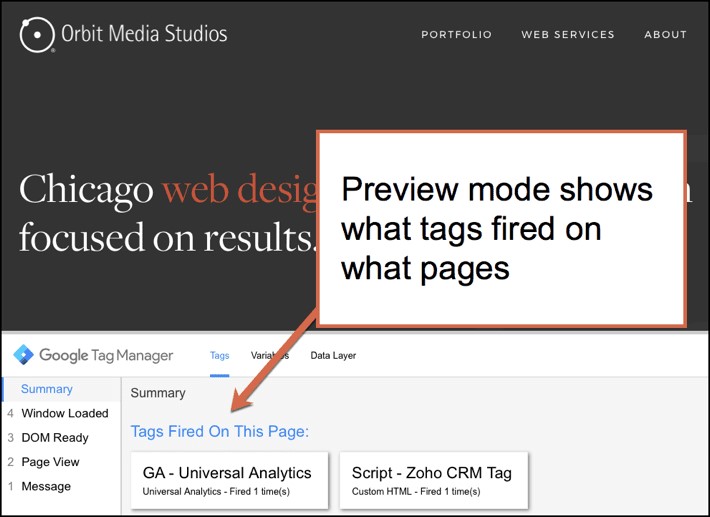
یکی از ویژگیهای محبوب GTM این است که به شما نشان میدهد کدام تگ در صفحه فعال شده است. این شفافیت در عملکرد تگها به شما کمک میکند تا به سرعت متوجه شوید که کدام تگها مفید هستند و کدام نیاز به تنظیم دارند.
این ویژگیها GTM را به ابزاری قدرتمند و انعطافپذیر تبدیل کرده که کار کردن با آن ساده و کاربردی است و شما هم از داشتن این سطح از کنترل و تنظیم تگها لذت خواهید برد!
معایب و چالشهای Google Tag Manager (GTM)
-
نیاز به دانش فنی حتی برای تنظیمات اولیه
GTM به دانش فنی اولیه نیاز دارد، حتی برای انجام سادهترین تنظیمات. برای کار با GTM، باید اسناد موجود در گوگل را بررسی کنید. حتی راهنمای شروع سریع نیز ممکن است کاربران را به منابع پیشرفتهتر هدایت کند که برای افراد مبتدی یا بازاریابان ساده و قابل فهم نیستند. -
سرمایهگذاری زمانی قابل توجه
استفاده موثر از GTM نیازمند سرمایهگذاری زمانی است. شما باید زمانی را برای تحقیق، یادگیری و آزمایش اختصاص دهید. این ممکن است شامل خواندن پستهای وبلاگ، یا شرکت در کلاسهای آنلاین برای آموزشهای بیشتر باشد. برای کاربران مبتدی، این زمان قابل توجهی برای یادگیری و تمرین محسوب میشود. -
نیاز به زمان برای عیبیابی
هنگام تنظیم تگها، محرکها (Triggers) و متغیرها، احتمال زیادی برای نیاز به عیبیابی وجود دارد. فرآیند رفع اشکال ممکن است زمانبر باشد، و کاربران نیاز دارند که به حل مشکلات متعددی بپردازند که ممکن است در روند تنظیمات پیش بیاید. -
فراموش کردن سریع موارد یادگرفته شده
اگر بهطور مداوم با GTM کار نکنید، فراموش کردن مهارتها و تنظیماتی که بهتازگی یاد گرفتهاید آسان است. این مسئله بهخصوص برای کسانی که گهگاه از GTM استفاده میکنند، میتواند یک چالش باشد و منجر به صرف زمان بیشتری برای بازآموزی یا مرور آموزشها شود. -
نیاز به کمک طراح برای تگهای پیچیدهتر
برای تگهای پیچیدهتر و شرایط خاص، ممکن است نیاز به کمک یک طراح یا توسعهدهنده داشته باشید. برای تنظیمات پیشرفته، فردی که به ساختار وبسایت و نحوه عملکرد کدها آشنا باشد، میتواند به درستی تگها را پیادهسازی و تنظیم کند.
این چالشها نشان میدهند که هرچند GTM ابزاری قدرتمند است، اما ممکن است برای کاربران مبتدی یا کسانی که با تنظیمات فنی آشنا نیستند بهراحتی قابل استفاده نباشد و نیازمند صرف زمان و تلاش برای یادگیری و عیبیابی باشد.
نحوه کار با GTM و ایجاد حساب و کانتینر (Container)
برای شروع، به سایت tagmanager.google.com بروید و یک حساب کاربری ایجاد کنید. در بخش تنظیم حساب (Setup Account)، نام شرکتی که سایت در آن مدیریت میشود را وارد کرده و سپس روی «Continue» کلیک کنید.
در مرحله بعد، کانتینر خود را تنظیم کنید. نام دامنه خود را بهعنوان نام کانتینر وارد کرده، نوع صفحه یا برنامه مورد استفاده را انتخاب کنید و روی “Create” کلیک کنید. اگر iOS یا Android را انتخاب کنید، باید مشخص کنید که آیا از Firebase SDK استفاده میکنید یا از SDK قدیمی.
توجه داشته باشید که بهطور خاص توصیه میشود از نام شرکت بهعنوان نام حساب و از دامنه سایت بهعنوان نام کانتینر استفاده کنید. از لحاظ تئوری، میتوانید هر نامی را که بخواهید انتخاب کنید، اما روشی که پیشنهاد شد دقیقاً همان شیوهای است که گوگل بهعنوان بهترین روش نامگذاری توصیه میکند.
بهطور کلی، یکی از بهترین کارهایی که میتوانید هنگام کار با GTM انجام دهید این است که اطمینان حاصل کنید همه موارد بهوضوح نامگذاری شدهاند. در غیر این صورت، امکان اشتباه بالا میرود. میتوان چندین حساب GTM را در یک حساب گوگل واحد مدیریت کرد، اما گوگل توصیه میکند که برای هر دامنه، یک کانتینر ایجاد شود.
نیازی به ایجاد کانتینرهای جداگانه برای هر تگ یا هر صفحه در یک سایت نیست؛ تمام تگها را میتوان در یک کانتینر قرار داد. برای اکثر شرکتها و سازمانها، یک کانتینر کافی است. در مورد شرکتهایی که شرکتهای تابعه یا مشاغل جداگانه دارند، وبسایت هر شرکت تابعه یا تجارت باید کانتینر مخصوص به خود را داشته باشد و همه کانتینرها را میتوان از یک حساب اصلی GTM مدیریت کرد.
اگر سایتی زیر دامنهای دارد که جدا از دامنه اصلی مدیریت میشود، باید به این زیر دامنه نیز کانتینر اختصاصی داده شود. هنگامی که یک آژانس بازاریابی تگها را از طرف یک شرکت مدیریت میکند، گوگل توصیه میکند که شرکت حساب GTM خود را ایجاد کرده و سپس حساب گوگل آژانس را بهعنوان کاربر اضافه کند.
به این ترتیب، آژانس میتواند به GTM دسترسی داشته باشد، اما درصورتیکه شرکت بخواهد نمایندگی را تغییر دهد، دسترسی به حساب برایش آسان خواهد بود. پس از ایجاد کانتینر، شرایط خدمات GTM را بپذیرید و کد کانتینر در اختیارتان قرار میگیرد.
پس از افزودن کد کانتینر، میتوانید تگها را ایجاد کنید. اما قبل از شروع، بهتر است زمانی را اختصاص دهید تا دقیقاً مشخص کنید کدام تگها را میخواهید اضافه کنید. هرچند محدودیتی برای تعداد تگها در یک کانتینر وجود ندارد، اما گوگل برای بهترین عملکرد توصیه میکند تعداد تگها را به حداقل برسانید.
اگر تگهای خود را از ابزار مدیریت تگ دیگری به GTM منتقل میکنید یا در حال تغییر از تگهای کدنویسی شده در کد منبع سایت هستید، اکنون زمان مناسبی است که تگهای موجود در سایت خود را بررسی کنید.
در بسیاری از موارد، سایتها دارای تگهایی هستند که با خدماتی مرتبطند که دیگر استفاده نمیشوند یا برای ردیابی مواردی که دیگر نیازی به نظارت آنها نیست بهکار میرفتهاند. بنابراین، این فرصت خوبی است تا بهاصطلاح “تمیزکاری” انجام دهید و تنها تگهای ضروری را نگه دارید.
ایجاد تگ
هنگامی که کانتینر خود را ایجاد یا انتخاب کردید، اولین چیزی که مشاهده میکنید داشبورد GTM است. در نهایت باید تقریباً درباره هر بخش از این داشبورد صحبت کنیم، اما بیایید با ایجاد یک تگ شروع کنیم. روی گزینه “Add a New Tag” (افزودن تگ جدید) کلیک کنید تا پنجرهای باز شود که در آن بتوانید تگ خود را نامگذاری و پیکربندی کنید.
قبل از ورود به جزئیات بیشتر درباره ایجاد تگها، به یاد داشته باشید که تگهای خود را بهوضوح نامگذاری کنید. از آنجا که سایتها معمولاً از چندین تگ مختلف استفاده میکنند، بهتر است تگها به شکلی نامگذاری شوند که بهراحتی قابل تشخیص باشند. قرارداد پیشنهادی گوگل برای نامگذاری تگها این است که نوع تگ، جزئیات، و مکان را در نام تگ بگنجانید.
برای مثال، یک تگ Google Analytics که رویداد ارسال فرم را در صفحه تماس با ما ردیابی میکند، میتواند با نام “GA – Form Submission – Contact Us” تعریف شود. اضافه کردن مکان تگ در نام آن، به شما کمک میکند تا این تگ را از تگهای مشابه در صفحات دیگر تشخیص دهید. به این ترتیب، اگر چندین تگ ارسال فرم GA در سایت خود داشته باشید، مشخص کردن این مورد برای صفحه تماس به شما کمک میکند تا از ویرایش اشتباهی صفحه جلوگیری کنید.
قرار دادن نوع تگ در ابتدای نام تگ، به سازماندهی بهتر کمک میکند، زیرا GTM تگها را بهصورت الفبایی مرتب میکند. بنابراین، اگر چندین تگ برای یک سرویس یا ابزار مشابه ایجاد میکنید، همه این تگها با هم گروهبندی میشوند و یافتن آنها سادهتر میشود.
اکنون به ایجاد تگ برمیگردیم. وقتی در داشبورد GTM روی «Add a New Tag» (افزودن تگ جدید) کلیک میکنید، پنجرهای باز میشود. در این پنجره:
- “Tag Configuration” را انتخاب کنید تا لیستی از الگوهای تگ مشاهده کنید. این لیست شامل انواع مختلفی از تگهاست که معمولاً استفاده میشوند.
- اگر تگ مورد نظر شما در لیست موجود است، روی آن کلیک کنید و اطلاعات درخواستی را وارد کنید.
- اگر نوع تگ مورد نظر شما در لیست وجود ندارد، گزینه “Custom HTML” را انتخاب کنید تا بتوانید کد خود را اضافه کنید.
با انتخاب این گزینهها، میتوانید تگهای دلخواه را مطابق نیاز سایت خود به GTM اضافه کنید.
از آنجا که اطلاعات دقیق مورد نیاز شما بسته به نوع تگی که با آن کار میکنید متفاوت خواهد بود، امکان بررسی نحوه ساخت تمام انواع تگها وجود ندارد. با این حال، به عنوان مثال، فرض کنید میخواهید هر زمان که کاربری صفحه قیمتگذاری را مشاهده میکند، به Google Analytics اطلاع داده شود.
بعد از انتخاب Universal Analytics به عنوان نوع تگ، صفحهای نمایش داده میشود که در آن میتوانید تنظیمات تگ خود را پیکربندی کنید. در این صفحه:
- نوع ردیابی (Tracking Type) را انتخاب میکنید، در اینجا مثلاً Page View را برای مشاهده صفحه انتخاب کنید.
- شناسه رهگیری (Tracking ID) را وارد کنید، که همان شناسه UA شما در Google Analytics است.
- سپس، محرک (Trigger) را تنظیم کنید تا مشخص شود این تگ در چه موقعیتی فعال شود؛ برای مثال، هنگام بارگذاری صفحه قیمتگذاری.
به این ترتیب، با این تنظیمات، تگ هر زمان که کاربری صفحه قیمتگذاری را ببیند، اطلاعات را به Google Analytics ارسال میکند.
تنها کاری که باید انجام دهید این است که “Page View” را از “Track Type” در منوی کشویی انتخاب کرده و سپس متغیر را با اطلاعات حساب Google Analytics خود وارد کنید. اگر این متغیر از قبل ایجاد نشده باشد، میتوانید اکنون آن را ایجاد کنید. برای این کار، روی منوی کشویی “Google Analytics Settings” کلیک کرده و “New Variable” را انتخاب کنید.
در صورتی که بخواهید تغییراتی در توالی هدفگذاری تگ یا برنامه هدفگذاری ایجاد کنید، میتوانید این کار را با کلیک بر روی گزینه Advanced Settings انجام دهید. برای بازگشت به صفحه قبلی، کافی است خارج از پنجره پیکربندی تگ کلیک کنید.
در مرحله بعدی، باید حداقل یک محرک (Trigger) ایجاد کنید.
برای شروع، روی جعبه “Trigger” در زیر “Tag Configuration” کلیک کنید. اگر در لیست باز شده محرکی از قبل ایجاد نشده است، روی علامت + در گوشه سمت راست بالای پنجره کلیک کنید. با این کار، پنجره جدیدی ظاهر میشود که از شما میخواهد محرک جدید خود را نامگذاری کنید. پس از نامگذاری، روی جعبه Tag Configuration کلیک کنید تا لیستی از انواع Trigger را مشاهده کنید. در مثال مطرح شده، “Page View” به عنوان نوع محرک انتخاب میشود.
از آنجا که تنها لازم است تگ در یک صفحه خاص فعال شود، گزینه “Some Page Views” را انتخاب کنید. سپس یک فیلتر ایجاد کنید که مشخص میکند URL صفحه باید با URL صفحه قیمتگذاری برابر باشد. اگر نیاز به افزودن فیلتر دیگری دارید، میتوانید با کلیک روی دکمه plus (+) در کنار فیلتر، فیلتر جدیدی اضافه کنید.
اگر چندین فیلتر برای این تگ ایجاد شده و بعدها تصمیم بگیرید یکی از آنها را حذف کنید، کافی است دکمه منها (-) را در کنار فیلتر مورد نظر فشار دهید. پس از اتمام تنظیمات، برای خروج از پنجره، در خارج از آن کلیک کنید. پس از پیکربندی تگ و محرک، آن را ذخیره کنید. حالا میتوانید به ایجاد تگهای بیشتر ادامه دهید یا تگ خود را پیشنمایش کرده و مطمئن شوید که قبل از انتشار به درستی کار میکند.
دادههای جمعآوریشده توسط Google Tag Manager
Google Tag Manager ممکن است برای نظارت بر پایداری و عملکرد سیستم، برخی از اطلاعات مربوط به هدفگذاری تگها را جمعآوری کند. این دادهها شامل آدرسهای IP کاربر یا شناسههای خاص کاربر نیستند و نمیتوانند به افراد خاصی مرتبط شوند.
بهجز دادههای موجود در گزارشهای درخواست استاندارد HTTP، که همه آنها ظرف ۱۴ روز پس از دریافت حذف میشوند، GTM اطلاعات مربوط به بازدیدکنندگان ویژگیهای مشتریان، از جمله URL صفحات بازدید شده را جمعآوری، نگهداری یا به اشتراکگذاری نمیکند.
تفاوت Google Tag Manager با Google Analytics
Google Tag Manager (GTM) ابزاری کاملاً متفاوت از Google Analytics است و تنها برای ذخیره و مدیریت کدهای شخص ثالث استفاده میشود. GTM هیچ گزارشی ارائه نمیدهد و امکانی برای انجام تحلیلها در این ابزار وجود ندارد.
در مقابل، Google Analytics یک ابزار تحلیلی است که به شما امکان میدهد گزارشها و دادههای مربوط به رفتار کاربران را مشاهده و تجزیهوتحلیل کنید. GTM فقط یک سیستم مدیریتی برای افزودن و کنترل کدهای مختلف در وبسایت است، اما تحلیلها در Google Analytics انجام میشوند.
Google Analytics بهطور خاص برای گزارشدهی و تحلیل واقعی استفاده میشود. تمامی اهداف، فیلترها و ردیابی تبدیلها از طریق Analytics مدیریت و پیکربندی میشوند.
در واقع، Analytics دادههای رفتاری کاربران را جمعآوری کرده و آنها را بهصورت گزارشهای تحلیلی ارائه میدهد، در حالی که Google Tag Manager فقط ابزاری برای مدیریت کدهای ردیابی است و خودش بهتنهایی تحلیل یا گزارشی ارائه نمیکند.
تمامی گزارشها، از جمله گزارشهای تبدیل، بخشهای سفارشی، فروش تجارت الکترونیکی، زمان حضور در صفحه، نرخ بونس و گزارشهای تعامل، در Google Analytics انجام میشود. این ابزار به شما امکان میدهد تا دادههای جمعآوریشده را تحلیل کنید و بینشهای مفیدی درباره رفتار کاربران در وبسایت یا برنامه خود بهدست آورید.
سوالات متداول درباره Google Tag Manager (GTM)
چرا از Google Tag Manager به جای Google Analytics استفاده کنیم؟
Google Tag Manager به شما امکان میدهد تگهای مختلف (مانند تگهای ردیابی و کدهای پیگیری) را بدون نیاز به تغییر کد سایت مدیریت کنید. این ابزار انعطافپذیری بیشتری برای پیگیری رویدادها و عملکرد کاربران ارائه میدهد و میتواند دادهها را به Google Analytics ارسال کند.
چرا نباید از Google Tag Manager استفاده کنیم؟
استفاده از Google Tag Manager نیاز به دانش فنی برای پیکربندی صحیح تگها دارد. اگر سایت شما ساده است و نیاز به ردیابی پیچیدهای ندارد، شاید نیازی به این ابزار نداشته باشید.
آیا به Google Tag Manager در سایت خود نیاز دارم؟
اگر به دنبال ردیابی دقیقتر، مدیریت آسانتر تگها و انعطاف بیشتر در ردیابی دادهها هستید، استفاده از Google Tag Manager میتواند مفید باشد. برای سایتهای بزرگتر و کسبوکارهایی که به ردیابی پیشرفته نیاز دارند، GTM توصیه میشود.
با Google Tag Manager چه چیزهایی را باید ردیابی کرد؟
میتوانید رویدادهای خاص مانند کلیکها، ارسال فرمها، مشاهده صفحات، اسکرولهای کاربر، دانلودها و تعامل با ویدیوها را ردیابی کنید.
هدف Google Tag Manager چیست؟
هدف اصلی GTM، مدیریت تگها و اسکریپتهای ردیابی بدون نیاز به ویرایش مستقیم کد سایت است. این ابزار به تیمهای بازاریابی و توسعه کمک میکند تا به سرعت و بهراحتی تگها را پیادهسازی و بهروزرسانی کنند.
یک مثال از Google Tag چیست؟
یک مثال ساده از تگ، تگ Google Analytics است که برای ردیابی بازدیدهای سایت استفاده میشود. دیگر تگها ممکن است شامل تگهای تبلیغاتی گوگل ادز یا پیکسلهای فیسبوک باشند.
آیا Google Tag Manager رایگان است؟
بله، Google Tag Manager بهصورت رایگان ارائه میشود و برای مدیریت تگها و ردیابی در سایتها و برنامهها قابل استفاده است.
چگونه از GTM استفاده کنیم؟
برای استفاده از GTM، ابتدا باید یک حساب در Google Tag Manager ایجاد کنید، کد GTM را در سایت خود نصب کنید و سپس تگهای مورد نظر را از طریق رابط کاربری آن اضافه و تنظیم کنید.
تگ گوگل را کجا باید قرار داد؟
کد Google Tag Manager باید در بخش <head> سایت قرار گیرد تا اطمینان حاصل شود که تگها بهدرستی بارگذاری و اجرا میشوند.
دوره و آموزش دیجیتال مارکتینگ در آکادمی وب آنجل
آموزش دیجیتال مارکتینگ در آکادمی وب آنجل یک فرصت بینظیر برای توسعه مهارتهای بازاریابی آنلاین است. این دورهها توسط حامد مهدیزاده، متخصص سئو و بازاریابی با بیش از یک دهه تجربه، ارائه میشود. در طی این دورهها، شما با مفاهیم و اصول اساسی دیجیتال مارکتینگ آشنا میشوید.
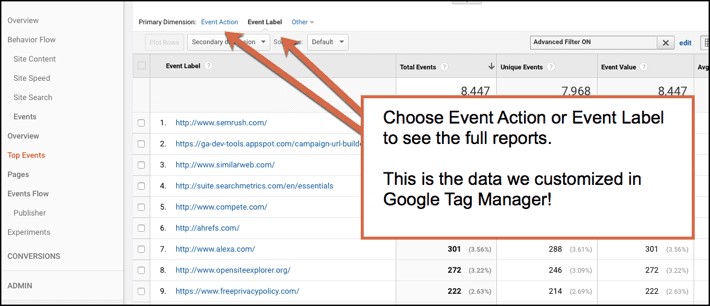
پس از تنظیم و فعالسازی تگها و محرکها در Google Tag Manager و ثبت رویدادهای دلخواه (مانند کلیک روی لینکهای خروجی یا دانلود فایلها)، میتوانید به گزارشهای Google Analytics دسترسی پیدا کنید تا دادههای ثبتشده را مشاهده کنید.
برای مشاهده گزارشهای کامل، مراحل زیر را دنبال کنید:
- در Google Analytics، به Behavior (رفتار) > Events (رویدادها) > Top Events (برترین رویدادها) بروید.
- در اینجا، اقدام رویداد (Event Action) یا تگ رویداد (Event Label) را انتخاب کنید تا به جزئیات بیشتری درباره رویدادها دسترسی پیدا کنید.
این دادهها، مانند تعداد کلیک، عملکرد و تگهای مرتبط که در GTM تنظیم شدهاند، اکنون در گزارشهای Analytics ظاهر میشوند و شما بهراحتی میتوانید تحلیل دقیقی از رفتار کاربران خود داشته باشید. این روش برای ارزیابی تعاملات کاربران و بهینهسازی استراتژیهای بازاریابی بسیار مفید است. عالی است که GTM این امکان را به سادگی برای شما فراهم کرده است!
یکی از مزایای مهم Google Tag Manager این است که میتوانید کدها و تگها را بهصورت آزمایشی اضافه و بدون نیاز به طراح یا توسعهدهنده، عملکرد آنها را بررسی کنید.
در GTM، یک حالت پیشنمایش (Preview Mode) وجود دارد که به شما امکان میدهد تگهای جدید را آزمایش کنید تا مطمئن شوید که به درستی کار میکنند، قبل از اینکه آنها را در سایت منتشر کنید. با فعال کردن این حالت:
- میتوانید تگهای اضافه شده را بهصورت زنده در صفحه سایت مشاهده کنید.
- از عملکرد صحیح تگها مطمئن شوید و بررسی کنید که رویدادها و اطلاعات موردنظر به درستی ارسال میشوند.
- پس از اطمینان از صحت عملکرد، تغییرات را منتشر کنید.
این ویژگی به شما کمک میکند آزمایشها و تغییرات کد را بدون ریسک اجرا کنید و از نتایج صحیح آنها قبل از اعمال نهایی مطمئن شوید. GTM این فرآیند را بسیار ساده و بیدردسر کرده است!
سایر مزایای Google Tag Manager (GTM)
-
بهبود سرعت سایت
GTM به سایت شما کمک میکند تا سریعتر بارگیری شود، بهویژه اگر تعداد زیادی تگ دارید. با متمرکز کردن همه تگها در یک مکان و مدیریت بارگذاری آنها، GTM به بهینهسازی سرعت بارگذاری سایت کمک میکند. -
سازگاری با محصولات غیر گوگل
GTM فقط برای ابزارهای گوگل نیست؛ این ابزار با محصولات غیر گوگل نیز به خوبی کار میکند. میتوانید تگهای مربوط به فیسبوک، Hotjar، CrazyEgg، و سایر ابزارهای تحلیلی و بازاریابی را نیز اضافه و مدیریت کنید. -
انعطافپذیری و قابلیت آزمایش
GTM به شما انعطافپذیری کاملی میدهد تا بتوانید تگهای مختلفی را آزمایش کرده و با شرایط مختلف بازی کنید. میتوانید بدون نیاز به تغییر در کد اصلی سایت، به راحتی تگها و رویدادهای مختلف را تنظیم و تست کنید. -
مدیریت متمرکز کدهای شخص ثالث
یکی از مزایای مهم GTM این است که همه کدهای شخص ثالث در یک مکان قرار دارند. این قابلیت مدیریت تگها را بسیار ساده میکند و به شما امکان میدهد بدون پراکندگی کدها در بخشهای مختلف سایت، از یک داشبورد متمرکز آنها را کنترل کنید. -
حالت پیشنمایش و رفع اشکال (Preview and Debug Mode)
GTM دارای حالت پیشنمایش و رفع اشکال است که به شما امکان میدهد قبل از انتشار تگها، ببینید چه چیزی درست کار میکند و چه چیزی نیاز به بهبود دارد. این ویژگی به شما کمک میکند تا تگهای صفحه هدف را مشاهده و آزمایش کنید و اطمینان حاصل کنید که همه چیز به درستی تنظیم شده است. -
مشاهده دقیق تگهای فعال
یکی از ویژگیهای محبوب GTM این است که به شما نشان میدهد کدام تگ در صفحه فعال شده است. این شفافیت در عملکرد تگها به شما کمک میکند تا به سرعت متوجه شوید که کدام تگها مفید هستند و کدام نیاز به تنظیم دارند.
این ویژگیها GTM را به ابزاری قدرتمند و انعطافپذیر تبدیل کرده که کار کردن با آن ساده و کاربردی است و شما هم از داشتن این سطح از کنترل و تنظیم تگها لذت خواهید برد!
معایب و چالشهای Google Tag Manager (GTM)
-
نیاز به دانش فنی حتی برای تنظیمات اولیه
GTM به دانش فنی اولیه نیاز دارد، حتی برای انجام سادهترین تنظیمات. برای کار با GTM، باید اسناد موجود در گوگل را بررسی کنید. حتی راهنمای شروع سریع نیز ممکن است کاربران را به منابع پیشرفتهتر هدایت کند که برای افراد مبتدی یا بازاریابان ساده و قابل فهم نیستند. -
سرمایهگذاری زمانی قابل توجه
استفاده موثر از GTM نیازمند سرمایهگذاری زمانی است. شما باید زمانی را برای تحقیق، یادگیری و آزمایش اختصاص دهید. این ممکن است شامل خواندن پستهای وبلاگ، یا شرکت در کلاسهای آنلاین برای آموزشهای بیشتر باشد. برای کاربران مبتدی، این زمان قابل توجهی برای یادگیری و تمرین محسوب میشود. -
نیاز به زمان برای عیبیابی
هنگام تنظیم تگها، محرکها (Triggers) و متغیرها، احتمال زیادی برای نیاز به عیبیابی وجود دارد. فرآیند رفع اشکال ممکن است زمانبر باشد، و کاربران نیاز دارند که به حل مشکلات متعددی بپردازند که ممکن است در روند تنظیمات پیش بیاید. -
فراموش کردن سریع موارد یادگرفته شده
اگر بهطور مداوم با GTM کار نکنید، فراموش کردن مهارتها و تنظیماتی که بهتازگی یاد گرفتهاید آسان است. این مسئله بهخصوص برای کسانی که گهگاه از GTM استفاده میکنند، میتواند یک چالش باشد و منجر به صرف زمان بیشتری برای بازآموزی یا مرور آموزشها شود. -
نیاز به کمک طراح برای تگهای پیچیدهتر
برای تگهای پیچیدهتر و شرایط خاص، ممکن است نیاز به کمک یک طراح یا توسعهدهنده داشته باشید. برای تنظیمات پیشرفته، فردی که به ساختار وبسایت و نحوه عملکرد کدها آشنا باشد، میتواند به درستی تگها را پیادهسازی و تنظیم کند.
این چالشها نشان میدهند که هرچند GTM ابزاری قدرتمند است، اما ممکن است برای کاربران مبتدی یا کسانی که با تنظیمات فنی آشنا نیستند بهراحتی قابل استفاده نباشد و نیازمند صرف زمان و تلاش برای یادگیری و عیبیابی باشد.
نحوه کار با GTM و ایجاد حساب و کانتینر (Container)
برای شروع، به سایت tagmanager.google.com بروید و یک حساب کاربری ایجاد کنید. در بخش تنظیم حساب (Setup Account)، نام شرکتی که سایت در آن مدیریت میشود را وارد کرده و سپس روی «Continue» کلیک کنید.
در مرحله بعد، کانتینر خود را تنظیم کنید. نام دامنه خود را بهعنوان نام کانتینر وارد کرده، نوع صفحه یا برنامه مورد استفاده را انتخاب کنید و روی “Create” کلیک کنید. اگر iOS یا Android را انتخاب کنید، باید مشخص کنید که آیا از Firebase SDK استفاده میکنید یا از SDK قدیمی.
توجه داشته باشید که بهطور خاص توصیه میشود از نام شرکت بهعنوان نام حساب و از دامنه سایت بهعنوان نام کانتینر استفاده کنید. از لحاظ تئوری، میتوانید هر نامی را که بخواهید انتخاب کنید، اما روشی که پیشنهاد شد دقیقاً همان شیوهای است که گوگل بهعنوان بهترین روش نامگذاری توصیه میکند.
بهطور کلی، یکی از بهترین کارهایی که میتوانید هنگام کار با GTM انجام دهید این است که اطمینان حاصل کنید همه موارد بهوضوح نامگذاری شدهاند. در غیر این صورت، امکان اشتباه بالا میرود. میتوان چندین حساب GTM را در یک حساب گوگل واحد مدیریت کرد، اما گوگل توصیه میکند که برای هر دامنه، یک کانتینر ایجاد شود.
نیازی به ایجاد کانتینرهای جداگانه برای هر تگ یا هر صفحه در یک سایت نیست؛ تمام تگها را میتوان در یک کانتینر قرار داد. برای اکثر شرکتها و سازمانها، یک کانتینر کافی است. در مورد شرکتهایی که شرکتهای تابعه یا مشاغل جداگانه دارند، وبسایت هر شرکت تابعه یا تجارت باید کانتینر مخصوص به خود را داشته باشد و همه کانتینرها را میتوان از یک حساب اصلی GTM مدیریت کرد.
اگر سایتی زیر دامنهای دارد که جدا از دامنه اصلی مدیریت میشود، باید به این زیر دامنه نیز کانتینر اختصاصی داده شود. هنگامی که یک آژانس بازاریابی تگها را از طرف یک شرکت مدیریت میکند، گوگل توصیه میکند که شرکت حساب GTM خود را ایجاد کرده و سپس حساب گوگل آژانس را بهعنوان کاربر اضافه کند.
به این ترتیب، آژانس میتواند به GTM دسترسی داشته باشد، اما درصورتیکه شرکت بخواهد نمایندگی را تغییر دهد، دسترسی به حساب برایش آسان خواهد بود. پس از ایجاد کانتینر، شرایط خدمات GTM را بپذیرید و کد کانتینر در اختیارتان قرار میگیرد.
پس از افزودن کد کانتینر، میتوانید تگها را ایجاد کنید. اما قبل از شروع، بهتر است زمانی را اختصاص دهید تا دقیقاً مشخص کنید کدام تگها را میخواهید اضافه کنید. هرچند محدودیتی برای تعداد تگها در یک کانتینر وجود ندارد، اما گوگل برای بهترین عملکرد توصیه میکند تعداد تگها را به حداقل برسانید.
اگر تگهای خود را از ابزار مدیریت تگ دیگری به GTM منتقل میکنید یا در حال تغییر از تگهای کدنویسی شده در کد منبع سایت هستید، اکنون زمان مناسبی است که تگهای موجود در سایت خود را بررسی کنید.
در بسیاری از موارد، سایتها دارای تگهایی هستند که با خدماتی مرتبطند که دیگر استفاده نمیشوند یا برای ردیابی مواردی که دیگر نیازی به نظارت آنها نیست بهکار میرفتهاند. بنابراین، این فرصت خوبی است تا بهاصطلاح “تمیزکاری” انجام دهید و تنها تگهای ضروری را نگه دارید.
ایجاد تگ
هنگامی که کانتینر خود را ایجاد یا انتخاب کردید، اولین چیزی که مشاهده میکنید داشبورد GTM است. در نهایت باید تقریباً درباره هر بخش از این داشبورد صحبت کنیم، اما بیایید با ایجاد یک تگ شروع کنیم. روی گزینه “Add a New Tag” (افزودن تگ جدید) کلیک کنید تا پنجرهای باز شود که در آن بتوانید تگ خود را نامگذاری و پیکربندی کنید.
قبل از ورود به جزئیات بیشتر درباره ایجاد تگها، به یاد داشته باشید که تگهای خود را بهوضوح نامگذاری کنید. از آنجا که سایتها معمولاً از چندین تگ مختلف استفاده میکنند، بهتر است تگها به شکلی نامگذاری شوند که بهراحتی قابل تشخیص باشند. قرارداد پیشنهادی گوگل برای نامگذاری تگها این است که نوع تگ، جزئیات، و مکان را در نام تگ بگنجانید.
برای مثال، یک تگ Google Analytics که رویداد ارسال فرم را در صفحه تماس با ما ردیابی میکند، میتواند با نام “GA – Form Submission – Contact Us” تعریف شود. اضافه کردن مکان تگ در نام آن، به شما کمک میکند تا این تگ را از تگهای مشابه در صفحات دیگر تشخیص دهید. به این ترتیب، اگر چندین تگ ارسال فرم GA در سایت خود داشته باشید، مشخص کردن این مورد برای صفحه تماس به شما کمک میکند تا از ویرایش اشتباهی صفحه جلوگیری کنید.
قرار دادن نوع تگ در ابتدای نام تگ، به سازماندهی بهتر کمک میکند، زیرا GTM تگها را بهصورت الفبایی مرتب میکند. بنابراین، اگر چندین تگ برای یک سرویس یا ابزار مشابه ایجاد میکنید، همه این تگها با هم گروهبندی میشوند و یافتن آنها سادهتر میشود.
اکنون به ایجاد تگ برمیگردیم. وقتی در داشبورد GTM روی «Add a New Tag» (افزودن تگ جدید) کلیک میکنید، پنجرهای باز میشود. در این پنجره:
- “Tag Configuration” را انتخاب کنید تا لیستی از الگوهای تگ مشاهده کنید. این لیست شامل انواع مختلفی از تگهاست که معمولاً استفاده میشوند.
- اگر تگ مورد نظر شما در لیست موجود است، روی آن کلیک کنید و اطلاعات درخواستی را وارد کنید.
- اگر نوع تگ مورد نظر شما در لیست وجود ندارد، گزینه “Custom HTML” را انتخاب کنید تا بتوانید کد خود را اضافه کنید.
با انتخاب این گزینهها، میتوانید تگهای دلخواه را مطابق نیاز سایت خود به GTM اضافه کنید.
از آنجا که اطلاعات دقیق مورد نیاز شما بسته به نوع تگی که با آن کار میکنید متفاوت خواهد بود، امکان بررسی نحوه ساخت تمام انواع تگها وجود ندارد. با این حال، به عنوان مثال، فرض کنید میخواهید هر زمان که کاربری صفحه قیمتگذاری را مشاهده میکند، به Google Analytics اطلاع داده شود.
بعد از انتخاب Universal Analytics به عنوان نوع تگ، صفحهای نمایش داده میشود که در آن میتوانید تنظیمات تگ خود را پیکربندی کنید. در این صفحه:
- نوع ردیابی (Tracking Type) را انتخاب میکنید، در اینجا مثلاً Page View را برای مشاهده صفحه انتخاب کنید.
- شناسه رهگیری (Tracking ID) را وارد کنید، که همان شناسه UA شما در Google Analytics است.
- سپس، محرک (Trigger) را تنظیم کنید تا مشخص شود این تگ در چه موقعیتی فعال شود؛ برای مثال، هنگام بارگذاری صفحه قیمتگذاری.
به این ترتیب، با این تنظیمات، تگ هر زمان که کاربری صفحه قیمتگذاری را ببیند، اطلاعات را به Google Analytics ارسال میکند.
تنها کاری که باید انجام دهید این است که “Page View” را از “Track Type” در منوی کشویی انتخاب کرده و سپس متغیر را با اطلاعات حساب Google Analytics خود وارد کنید. اگر این متغیر از قبل ایجاد نشده باشد، میتوانید اکنون آن را ایجاد کنید. برای این کار، روی منوی کشویی “Google Analytics Settings” کلیک کرده و “New Variable” را انتخاب کنید.
در صورتی که بخواهید تغییراتی در توالی هدفگذاری تگ یا برنامه هدفگذاری ایجاد کنید، میتوانید این کار را با کلیک بر روی گزینه Advanced Settings انجام دهید. برای بازگشت به صفحه قبلی، کافی است خارج از پنجره پیکربندی تگ کلیک کنید.
در مرحله بعدی، باید حداقل یک محرک (Trigger) ایجاد کنید.
برای شروع، روی جعبه “Trigger” در زیر “Tag Configuration” کلیک کنید. اگر در لیست باز شده محرکی از قبل ایجاد نشده است، روی علامت + در گوشه سمت راست بالای پنجره کلیک کنید. با این کار، پنجره جدیدی ظاهر میشود که از شما میخواهد محرک جدید خود را نامگذاری کنید. پس از نامگذاری، روی جعبه Tag Configuration کلیک کنید تا لیستی از انواع Trigger را مشاهده کنید. در مثال مطرح شده، “Page View” به عنوان نوع محرک انتخاب میشود.
از آنجا که تنها لازم است تگ در یک صفحه خاص فعال شود، گزینه “Some Page Views” را انتخاب کنید. سپس یک فیلتر ایجاد کنید که مشخص میکند URL صفحه باید با URL صفحه قیمتگذاری برابر باشد. اگر نیاز به افزودن فیلتر دیگری دارید، میتوانید با کلیک روی دکمه plus (+) در کنار فیلتر، فیلتر جدیدی اضافه کنید.
اگر چندین فیلتر برای این تگ ایجاد شده و بعدها تصمیم بگیرید یکی از آنها را حذف کنید، کافی است دکمه منها (-) را در کنار فیلتر مورد نظر فشار دهید. پس از اتمام تنظیمات، برای خروج از پنجره، در خارج از آن کلیک کنید. پس از پیکربندی تگ و محرک، آن را ذخیره کنید. حالا میتوانید به ایجاد تگهای بیشتر ادامه دهید یا تگ خود را پیشنمایش کرده و مطمئن شوید که قبل از انتشار به درستی کار میکند.
دادههای جمعآوریشده توسط Google Tag Manager
Google Tag Manager ممکن است برای نظارت بر پایداری و عملکرد سیستم، برخی از اطلاعات مربوط به هدفگذاری تگها را جمعآوری کند. این دادهها شامل آدرسهای IP کاربر یا شناسههای خاص کاربر نیستند و نمیتوانند به افراد خاصی مرتبط شوند.
بهجز دادههای موجود در گزارشهای درخواست استاندارد HTTP، که همه آنها ظرف ۱۴ روز پس از دریافت حذف میشوند، GTM اطلاعات مربوط به بازدیدکنندگان ویژگیهای مشتریان، از جمله URL صفحات بازدید شده را جمعآوری، نگهداری یا به اشتراکگذاری نمیکند.
تفاوت Google Tag Manager با Google Analytics
Google Tag Manager (GTM) ابزاری کاملاً متفاوت از Google Analytics است و تنها برای ذخیره و مدیریت کدهای شخص ثالث استفاده میشود. GTM هیچ گزارشی ارائه نمیدهد و امکانی برای انجام تحلیلها در این ابزار وجود ندارد.
در مقابل، Google Analytics یک ابزار تحلیلی است که به شما امکان میدهد گزارشها و دادههای مربوط به رفتار کاربران را مشاهده و تجزیهوتحلیل کنید. GTM فقط یک سیستم مدیریتی برای افزودن و کنترل کدهای مختلف در وبسایت است، اما تحلیلها در Google Analytics انجام میشوند.
Google Analytics بهطور خاص برای گزارشدهی و تحلیل واقعی استفاده میشود. تمامی اهداف، فیلترها و ردیابی تبدیلها از طریق Analytics مدیریت و پیکربندی میشوند.
در واقع، Analytics دادههای رفتاری کاربران را جمعآوری کرده و آنها را بهصورت گزارشهای تحلیلی ارائه میدهد، در حالی که Google Tag Manager فقط ابزاری برای مدیریت کدهای ردیابی است و خودش بهتنهایی تحلیل یا گزارشی ارائه نمیکند.
تمامی گزارشها، از جمله گزارشهای تبدیل، بخشهای سفارشی، فروش تجارت الکترونیکی، زمان حضور در صفحه، نرخ بونس و گزارشهای تعامل، در Google Analytics انجام میشود. این ابزار به شما امکان میدهد تا دادههای جمعآوریشده را تحلیل کنید و بینشهای مفیدی درباره رفتار کاربران در وبسایت یا برنامه خود بهدست آورید.
سوالات متداول درباره Google Tag Manager (GTM)
چرا از Google Tag Manager به جای Google Analytics استفاده کنیم؟
Google Tag Manager به شما امکان میدهد تگهای مختلف (مانند تگهای ردیابی و کدهای پیگیری) را بدون نیاز به تغییر کد سایت مدیریت کنید. این ابزار انعطافپذیری بیشتری برای پیگیری رویدادها و عملکرد کاربران ارائه میدهد و میتواند دادهها را به Google Analytics ارسال کند.
چرا نباید از Google Tag Manager استفاده کنیم؟
استفاده از Google Tag Manager نیاز به دانش فنی برای پیکربندی صحیح تگها دارد. اگر سایت شما ساده است و نیاز به ردیابی پیچیدهای ندارد، شاید نیازی به این ابزار نداشته باشید.
آیا به Google Tag Manager در سایت خود نیاز دارم؟
اگر به دنبال ردیابی دقیقتر، مدیریت آسانتر تگها و انعطاف بیشتر در ردیابی دادهها هستید، استفاده از Google Tag Manager میتواند مفید باشد. برای سایتهای بزرگتر و کسبوکارهایی که به ردیابی پیشرفته نیاز دارند، GTM توصیه میشود.
با Google Tag Manager چه چیزهایی را باید ردیابی کرد؟
میتوانید رویدادهای خاص مانند کلیکها، ارسال فرمها، مشاهده صفحات، اسکرولهای کاربر، دانلودها و تعامل با ویدیوها را ردیابی کنید.
هدف Google Tag Manager چیست؟
هدف اصلی GTM، مدیریت تگها و اسکریپتهای ردیابی بدون نیاز به ویرایش مستقیم کد سایت است. این ابزار به تیمهای بازاریابی و توسعه کمک میکند تا به سرعت و بهراحتی تگها را پیادهسازی و بهروزرسانی کنند.
یک مثال از Google Tag چیست؟
یک مثال ساده از تگ، تگ Google Analytics است که برای ردیابی بازدیدهای سایت استفاده میشود. دیگر تگها ممکن است شامل تگهای تبلیغاتی گوگل ادز یا پیکسلهای فیسبوک باشند.
آیا Google Tag Manager رایگان است؟
بله، Google Tag Manager بهصورت رایگان ارائه میشود و برای مدیریت تگها و ردیابی در سایتها و برنامهها قابل استفاده است.
چگونه از GTM استفاده کنیم؟
برای استفاده از GTM، ابتدا باید یک حساب در Google Tag Manager ایجاد کنید، کد GTM را در سایت خود نصب کنید و سپس تگهای مورد نظر را از طریق رابط کاربری آن اضافه و تنظیم کنید.
تگ گوگل را کجا باید قرار داد؟
کد Google Tag Manager باید در بخش <head> سایت قرار گیرد تا اطمینان حاصل شود که تگها بهدرستی بارگذاری و اجرا میشوند.
دوره و آموزش دیجیتال مارکتینگ در آکادمی وب آنجل
آموزش دیجیتال مارکتینگ در آکادمی وب آنجل یک فرصت بینظیر برای توسعه مهارتهای بازاریابی آنلاین است. این دورهها توسط حامد مهدیزاده، متخصص سئو و بازاریابی با بیش از یک دهه تجربه، ارائه میشود. در طی این دورهها، شما با مفاهیم و اصول اساسی دیجیتال مارکتینگ آشنا میشوید.
Google Tag Manager (GTM) یک ابزار رایگان است که به شما امکان میدهد تگهای بازاریابی (مانند اسنیپتهای کد یا پیکسلهای پیگیری) را در وبسایت یا برنامه تلفن همراه خود بدون نیاز به تغییر مستقیم کد، مدیریت کنید.
نحوه کار Google Tag Manager
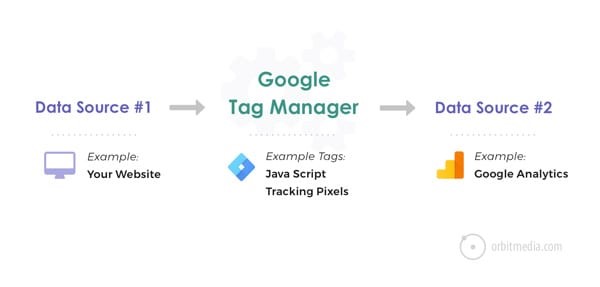
GTM دادهها را از یک منبع (وبسایت شما) دریافت کرده و آنها را به یک منبع دیگر (مانند Google Analytics) ارسال میکند. این ابزار بهویژه زمانی که تگهای متعددی برای مدیریت دارید، بسیار مفید است؛ چرا که همه کدها را در یک مکان مرکزی نگهداری میکند. یکی از مزایای اصلی GTM این است که به شما، بهعنوان بازاریاب، این امکان را میدهد تا بهصورت مستقل کدها را مدیریت کنید؛ بهعبارتی، نیازی به کمک طراح وب ندارید.
آیا استفاده از Google Tag Manager آسان است؟
به گفته گوگل، GTM به بازاریابها و مدیران سایت کمک میکند تا تگهای وبسایت را در یک مکان نصب و مدیریت کنند. گوگل GTM را ابزاری “ساده” معرفی میکند که هر بازاریاب میتواند از آن بدون نیاز به طراح وب استفاده کند. با این حال، در عمل ممکن است بهراحتی که به نظر میرسد نباشد.
برای کار با GTM، به دانش فنی اولیه نیاز دارید. برای مثال:
- تنظیم تگها، محرکها و متغیرها نیازمند آشنایی با ساختار و عملکرد تگها است.
- اگر میخواهید پیکسلهای ردیابی فیسبوک را اضافه کنید، باید با عملکرد پیکسلهای ردیابی آشنا باشید.
- برای تنظیم ردیابی رویداد در GTM، باید بدانید “رویدادها” چیست، و درک کنید که Google Analytics چگونه دادههای رویدادها را مدیریت میکند و گزارشهای آن چگونه نمایش داده میشود.
منحنی یادگیری در GTM
مدیریت چندین تگ با GTM ممکن است آسان باشد، اما این ابزار یک منحنی یادگیری دارد. هنگامی که با این ابزار مسلط شوید، GTM در مورد آنچه میتوانید ردیابی کنید انعطافپذیری بسیار زیادی دارد.
نحوه عملکرد Google Tag Manager
Google Tag Manager چهار بخش اصلی دارد که هر یک نقش کلیدی در عملکرد این ابزار دارند:
-
تگها (Tags): این بخش شامل اسنیپتهای کد جاوااسکریپت یا پیکسلهای ردیابی ابزارهای شخص ثالث است که به GTM دستور میدهد چه کاری انجام دهد.
-
محرکها (Triggers): این بخش به GTM میگوید چه زمانی و چگونه یک تگ فعال یا غیرفعال شود. بهعبارتی، محرکها به شما امکان میدهند تعیین کنید که تگها در کدام صفحات یا موقعیتها اجرا شوند.
-
متغیرها (Variables): برخی مواقع GTM برای اجرای تگها و محرکها به اطلاعات بیشتری نیاز دارد. متغیرها مقادیری هستند که در کنار تگها و محرکها استفاده میشوند و به تعریف دقیقتر شرایط اجرای تگ کمک میکنند.
-
لایه دادهها (Data Layer): این لایه مکانی است که اطلاعات کلیدی در آن ذخیره میشود تا GTM بتواند به دادههای مورد نیاز دسترسی داشته باشد. لایه دادهها به تگها کمک میکند تا با اطلاعات مرتبط و صحیح بهدرستی اجرا شوند.
تگ چیست؟
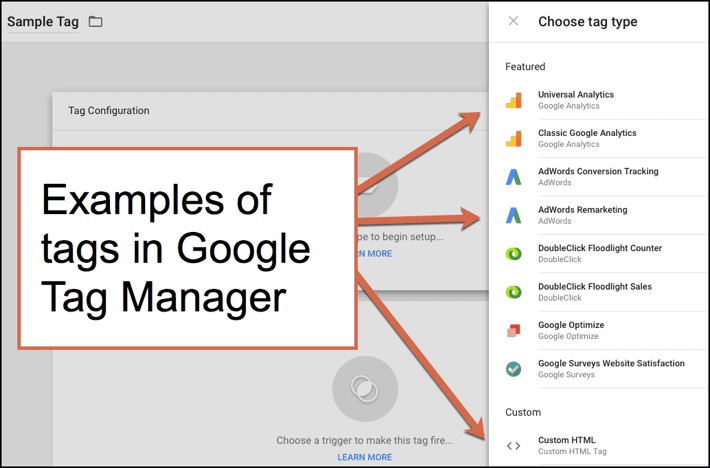
تگها اسنیپتهای کد یا پیکسلهای ردیابی ابزارهای شخص ثالث هستند که به Google Tag Manager میگویند چه کاری انجام دهد. تگها انواع مختلفی دارند و به اهداف خاصی در بازاریابی و تجزیه و تحلیل کمک میکنند. برخی از تگهای رایج در GTM عبارتند از:
- کد رهگیری جهانی Google Analytics: برای ردیابی رفتار کاربران در سایت.
- کد بازاریابی مجدد Adwords: برای اجرای تبلیغات بازاریابی مجدد.
- کد پیگیری تبدیل Adwords: جهت پیگیری و اندازهگیری تبدیلهای تبلیغات گوگل.
- کد رهگیری نقشه حرارتی (Heatmap): ابزارهایی مانند Hotjar و CrazyEgg برای مشاهده و تحلیل تعامل کاربران.
- پیکسلهای فیسبوک: برای ردیابی رفتار کاربران و اجرای تبلیغات هدفمند در فیسبوک.
این اجزا به Google Tag Manager امکان میدهند تا دادههای مورد نیاز را جمعآوری کرده و عملکرد ردیابی سایت را ساده و متمرکز کنند.
محرک در Google Tag Manager چیست؟
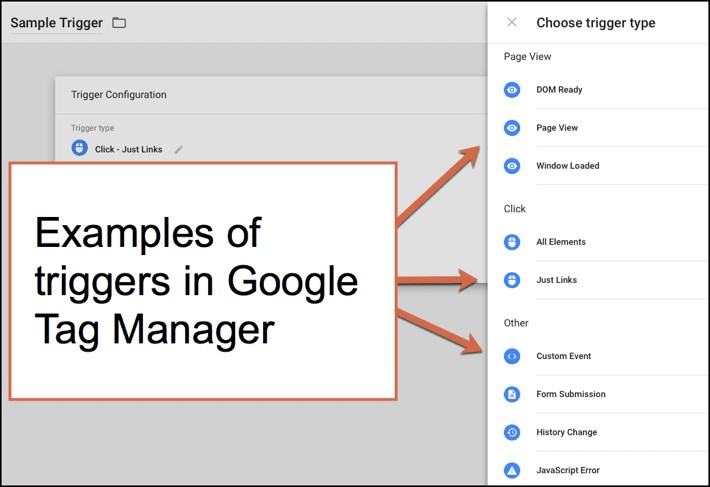
محرکها (Triggers) در Google Tag Manager، راهی هستند برای فعالسازی یا غیرفعالسازی تگها. این محرکها به Tag Manager میگویند چه زمانی و چگونه تگها باید اجرا شوند و شرایط اجرای تگها را تعیین میکنند. با تنظیم محرکها، میتوانید تعیین کنید که یک تگ در چه موقعیتی یا به چه دلیلی فعال شود.
برای مثال، میتوانید مشخص کنید که آیا تگها باید در نمایش صفحه اجرا شوند، هنگام کلیک روی یک عنصر فعال شوند، یا شرایط سفارشی دیگری برای آنها اعمال شود.
انواع رایج محرکها شامل موارد زیر است:
- نمای صفحه (Page View): اجرای تگ در هنگام بارگذاری یک صفحه خاص.
- کلیک (Click): اجرای تگ هنگام کلیک روی دکمه یا لینک خاص.
- ارسال فرم (Form Submission): فعالسازی تگ هنگام ارسال فرم توسط کاربر.
- سفارشی (Custom Event): اجرای تگ در شرایط خاص که از پیش تعریف کردهاید، مانند زمانی که کاربر به بخش خاصی از سایت میرسد.
به کمک محرکها، GTM میتواند فعالیتهای کاربر را ردیابی کرده و تگها را بر اساس رفتار کاربران بهطور دقیق و کنترلشده اجرا کند.
متغیر در Google Tag Manager چیست؟
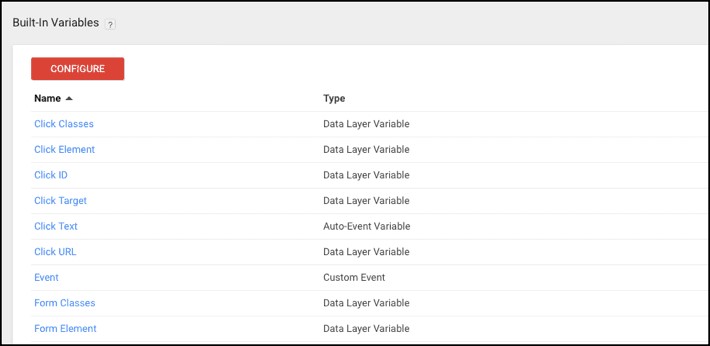
متغیرها (Variables) در Google Tag Manager، اطلاعات اضافی یا مقادیری هستند که GTM ممکن است برای اجرای صحیح تگها و محرکها به آنها نیاز داشته باشد. متغیرها کمک میکنند تا GTM بتواند به دادههای خاص و متغیرهایی که برای فعالسازی تگها یا محرکها نیاز است، دسترسی داشته باشد.
برای مثال، اگر بخواهید تگی را هنگام کلیک روی یک دکمه خاص فعال کنید، میتوانید از متغیری برای تعیین نام دکمه یا شناسه آن استفاده کنید تا GTM دقیقاً بداند کدام دکمه را ردیابی کند.
انواع متغیرها شامل موارد زیر هستند:
- متغیرهای داخلی (Built-in Variables): این متغیرها از پیش در GTM تعریف شدهاند و شامل اطلاعاتی مانند URL صفحه، کلیکها، شناسههای عناصر و مواردی از این دست میشوند.
- متغیرهای سفارشی (Custom Variables): این متغیرها را میتوانید بر اساس نیازهای خاص خودتان تنظیم کنید، مانند قیمت محصول، دستهبندی صفحات یا سایر اطلاعات خاص که ممکن است در ردیابی دقیقتر مفید باشد.
متغیرها در Google Tag Manager به افزایش دقت و انعطافپذیری کمک میکنند و به شما امکان میدهند که شرایط پیچیدهتری برای اجرای تگها و محرکها تنظیم کنید.
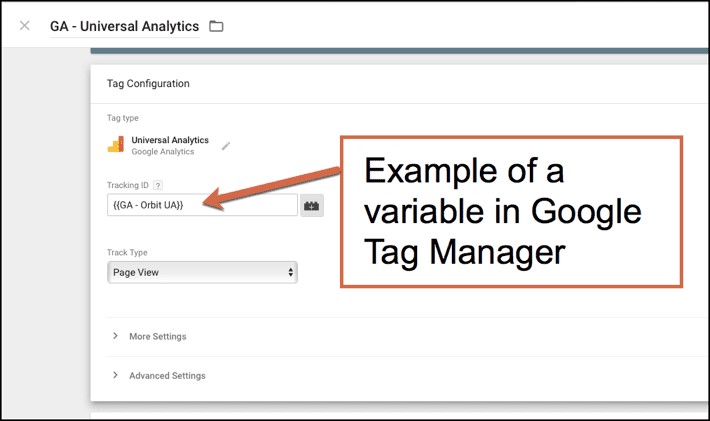
یکی از ابتداییترین و متداولترین انواع متغیر ثابت که میتوانید در Google Tag Manager (GTM) ایجاد کنید، شماره UA Google Analytics یا شناسه رهگیری است. این متغیر شناسه منحصر به فردی است که برای اتصال سایت شما به Google Analytics استفاده میشود و معمولاً در قالب UA-XXXXXX-Y نمایش داده میشود.
با ایجاد این متغیر در GTM، شما میتوانید بهسادگی از آن در تگهای مختلف Google Analytics استفاده کنید بدون اینکه نیاز باشد در هر تگ شماره شناسه را بهصورت دستی وارد کنید. این کار مدیریت تگها را سادهتر و قابلاعتمادتر میکند، زیرا اگر شماره شناسه تغییر کند، تنها کافی است متغیر ثابت را بهروزرسانی کنید تا در تمام تگهای وابسته اعمال شود.
لایههای داده در Google Tag Manager
لایههای داده (Data Layers) در Google Tag Manager، بخشهایی از کد JavaScript هستند که اطلاعات مورد نیاز برای اجرای تگها را به شکلی منظم و متمرکز نگه میدارند. این لایهها به GTM کمک میکنند بدون نیاز به جستجو در HTML صفحه، بهسرعت به اطلاعات مورد نیاز خود دسترسی پیدا کند.
چرا استفاده از لایه داده ضروری است؟
تگها برای اجرای صحیح به اطلاعاتی نیاز دارند، اما اگر این اطلاعات مستقیماً از HTML صفحه استخراج شوند، ممکن است مشکلاتی ایجاد شود:
- تغییر ساختار HTML: اگر HTML صفحه تغییر کند، ممکن است تگها نتوانند به درستی اطلاعات را دریافت کنند و در نتیجه عملکرد آنها مختل شود.
- کندی اجرا: جستجو در HTML زمانبر است و ممکن است باعث کاهش سرعت سایت شود.
لایه داده این مشکلات را حل میکند، زیرا اطلاعات مورد نیاز تگها را در یک مکان ثابت و جدا از HTML نگه میدارد، بهطوریکه تگها بهسرعت به اطلاعات دسترسی دارند و سایت سریعتر بارگذاری میشود.
ساختار لایه داده
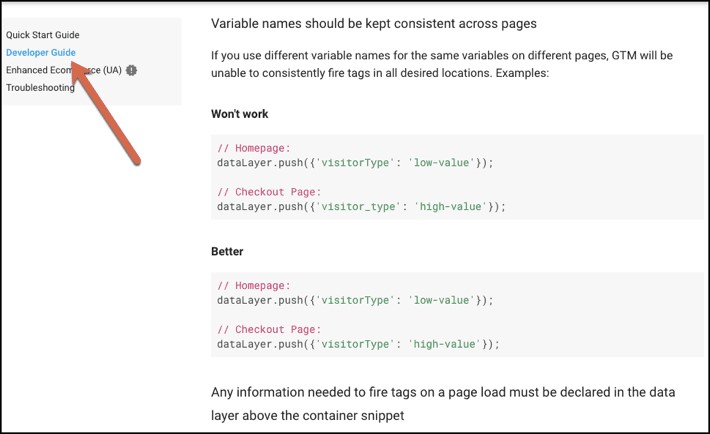
از نظر فنی، لایه دادهها به صورت اختیاری هستند و GTM میتواند در برخی موارد خودکار یک لایه داده ایجاد کند. با این حال، اگر قصد دارید رویدادهای خاصی مانند کلیک، دانلود فایل، یا افزودن محصولات به سبد خرید را ردیابی کنید، بهتر است یک لایه داده سفارشی تعریف کنید.
برای شروع، میتوانید یک موضوع جدید لایه داده ایجاد کنید. معمولاً لایه داده باید قبل از کد کانتینر GTM در صفحه قرار گیرد. اگر لایه داده بعد از کد کانتینر قرار گیرد، GTM نمیتواند به اطلاعات آن دسترسی پیدا کند و اطلاعات لایه داده بهدرستی بارگذاری نمیشود.

افزودن اطلاعات پویا به لایه داده
در لایه داده میتوان برخی از اطلاعات را مستقیماً قرار داد، مانند شناسه کاربر یا نام صفحه. همچنین، اطلاعات پویا نیز میتوانند در هنگام تعامل کاربر با سایت به لایه داده اضافه شوند، مانند:
- دانلود فایل توسط کاربر
- افزودن محصولات به سبد خرید
- تکمیل مراحل خرید
لایه دادهها در GTM به سادهسازی فرآیند ردیابی و بهبود سرعت سایت کمک میکنند و برای تنظیمات پیشرفته و ردیابیهای پیچیدهتر، یک ابزار ضروری بهشمار میآیند.
مزایای Google Tag Manager (GTM)
هنگامی که بر مراحل اولیه یادگیری GTM مسلط شوید، این ابزار امکانات گستردهای برای شخصیسازی و مدیریت دادهها در اختیار شما قرار میدهد. از جمله مزایای مهم GTM میتوان به موارد زیر اشاره کرد:
-
شخصیسازی دادههای ارسالی به Analytics
شما میتوانید دادههای خاص و سفارشی را به Google Analytics ارسال کنید، که به شما کمک میکند دادههای مربوط به رفتار کاربران را با جزئیات بیشتری مشاهده کنید. -
ردیابی رویدادهای اساسی
GTM امکان ردیابی رویدادهای کلیدی مانند دانلود فایلهای PDF، کلیک روی لینکهای خروجی، یا کلیک روی دکمههای خاص را فراهم میکند. این ردیابیها به شما کمک میکنند رفتار کاربران را دقیقتر تحلیل کنید. -
پیگیری لینکهای خروجی و فروشگاههای اینترنتی پیشرفته
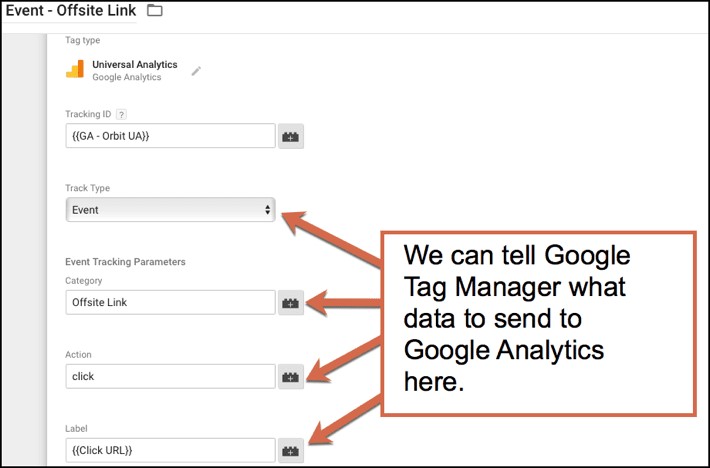
برای مثال، اگر بخواهید همه لینکهای خروجی در سایت را ردیابی کنید، میتوانید از GTM استفاده کنید. کافی است نام دستهبندی، عملکرد و تگ مربوطه را در GTM انتخاب کنید، به عنوان مثال:- دستهبندی (Category): لینکهای خروجی
- عملکرد (Action): کلیک کردن
- تگ (Label): URL کلیک شده
-
مدیریت مستقل تگها
GTM به شما اجازه میدهد بدون نیاز به تغییر مستقیم کد سایت، تگها را بهطور مستقل مدیریت و بهروزرسانی کنید. این امکان برای بازاریابان و مدیران سایت بسیار ارزشمند است، زیرا دیگر نیازی به دخالت توسعهدهندگان برای هر تغییر کوچک ندارند. -
افزایش انعطافپذیری در ردیابی پیشرفته
GTM به شما امکان میدهد ردیابیهای پیشرفتهتری را برای فروشگاههای اینترنتی، مانند ردیابی محصولات و خریدها، پیادهسازی کنید و اطلاعات دقیقتری از تعاملات کاربر با محصولات را ثبت کنید. -
بهبود سرعت سایت
با متمرکز کردن تگها در GTM، بارگذاری و مدیریت آنها بهصورت بهینهتری انجام میشود و سرعت سایت بهبود مییابد.
Google Tag Manager ابزاری قدرتمند و کارآمد است که با استفاده از آن میتوانید رویدادهای پیچیده و سفارشی را ردیابی کنید و دادههای ارزشمندی درباره رفتار کاربران بهدست آورید. این ابزار به شما اجازه میدهد تا تصمیمات دقیقتری برای بهینهسازی عملکرد سایت و استراتژی بازاریابی خود بگیرید.
برای مشاهده لینکهای خروجی که در Google Tag Manager ردیابی کردهاید، مراحل زیر را در Google Analytics دنبال کنید:
- به Behavior (رفتار) بروید.
- گزینه Events (رویدادها) را انتخاب کنید.
- روی Top Events (برترین رویدادها) کلیک کنید.
- در لیست رویدادها، Offsite link (لینکهای خروجی) را پیدا کرده و انتخاب کنید.
در اینجا میتوانید جزئیات مربوط به لینکهای خروجی مانند تعداد کلیکها، عملکرد و URLهای کلیک شده را مشاهده کنید. این اطلاعات به شما کمک میکند تا درک بهتری از رفتار کاربران هنگام خروج از سایت داشته باشید.
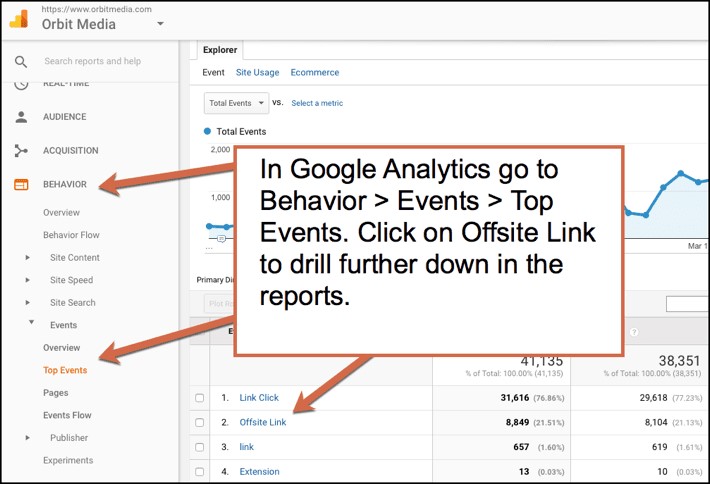
پس از تنظیم و فعالسازی تگها و محرکها در Google Tag Manager و ثبت رویدادهای دلخواه (مانند کلیک روی لینکهای خروجی یا دانلود فایلها)، میتوانید به گزارشهای Google Analytics دسترسی پیدا کنید تا دادههای ثبتشده را مشاهده کنید.
برای مشاهده گزارشهای کامل، مراحل زیر را دنبال کنید:
- در Google Analytics، به Behavior (رفتار) > Events (رویدادها) > Top Events (برترین رویدادها) بروید.
- در اینجا، اقدام رویداد (Event Action) یا تگ رویداد (Event Label) را انتخاب کنید تا به جزئیات بیشتری درباره رویدادها دسترسی پیدا کنید.
این دادهها، مانند تعداد کلیک، عملکرد و تگهای مرتبط که در GTM تنظیم شدهاند، اکنون در گزارشهای Analytics ظاهر میشوند و شما بهراحتی میتوانید تحلیل دقیقی از رفتار کاربران خود داشته باشید. این روش برای ارزیابی تعاملات کاربران و بهینهسازی استراتژیهای بازاریابی بسیار مفید است. عالی است که GTM این امکان را به سادگی برای شما فراهم کرده است!
یکی از مزایای مهم Google Tag Manager این است که میتوانید کدها و تگها را بهصورت آزمایشی اضافه و بدون نیاز به طراح یا توسعهدهنده، عملکرد آنها را بررسی کنید.
در GTM، یک حالت پیشنمایش (Preview Mode) وجود دارد که به شما امکان میدهد تگهای جدید را آزمایش کنید تا مطمئن شوید که به درستی کار میکنند، قبل از اینکه آنها را در سایت منتشر کنید. با فعال کردن این حالت:
- میتوانید تگهای اضافه شده را بهصورت زنده در صفحه سایت مشاهده کنید.
- از عملکرد صحیح تگها مطمئن شوید و بررسی کنید که رویدادها و اطلاعات موردنظر به درستی ارسال میشوند.
- پس از اطمینان از صحت عملکرد، تغییرات را منتشر کنید.
این ویژگی به شما کمک میکند آزمایشها و تغییرات کد را بدون ریسک اجرا کنید و از نتایج صحیح آنها قبل از اعمال نهایی مطمئن شوید. GTM این فرآیند را بسیار ساده و بیدردسر کرده است!
سایر مزایای Google Tag Manager (GTM)
-
بهبود سرعت سایت
GTM به سایت شما کمک میکند تا سریعتر بارگیری شود، بهویژه اگر تعداد زیادی تگ دارید. با متمرکز کردن همه تگها در یک مکان و مدیریت بارگذاری آنها، GTM به بهینهسازی سرعت بارگذاری سایت کمک میکند. -
سازگاری با محصولات غیر گوگل
GTM فقط برای ابزارهای گوگل نیست؛ این ابزار با محصولات غیر گوگل نیز به خوبی کار میکند. میتوانید تگهای مربوط به فیسبوک، Hotjar، CrazyEgg، و سایر ابزارهای تحلیلی و بازاریابی را نیز اضافه و مدیریت کنید. -
انعطافپذیری و قابلیت آزمایش
GTM به شما انعطافپذیری کاملی میدهد تا بتوانید تگهای مختلفی را آزمایش کرده و با شرایط مختلف بازی کنید. میتوانید بدون نیاز به تغییر در کد اصلی سایت، به راحتی تگها و رویدادهای مختلف را تنظیم و تست کنید. -
مدیریت متمرکز کدهای شخص ثالث
یکی از مزایای مهم GTM این است که همه کدهای شخص ثالث در یک مکان قرار دارند. این قابلیت مدیریت تگها را بسیار ساده میکند و به شما امکان میدهد بدون پراکندگی کدها در بخشهای مختلف سایت، از یک داشبورد متمرکز آنها را کنترل کنید. -
حالت پیشنمایش و رفع اشکال (Preview and Debug Mode)
GTM دارای حالت پیشنمایش و رفع اشکال است که به شما امکان میدهد قبل از انتشار تگها، ببینید چه چیزی درست کار میکند و چه چیزی نیاز به بهبود دارد. این ویژگی به شما کمک میکند تا تگهای صفحه هدف را مشاهده و آزمایش کنید و اطمینان حاصل کنید که همه چیز به درستی تنظیم شده است. -
مشاهده دقیق تگهای فعال
یکی از ویژگیهای محبوب GTM این است که به شما نشان میدهد کدام تگ در صفحه فعال شده است. این شفافیت در عملکرد تگها به شما کمک میکند تا به سرعت متوجه شوید که کدام تگها مفید هستند و کدام نیاز به تنظیم دارند.
این ویژگیها GTM را به ابزاری قدرتمند و انعطافپذیر تبدیل کرده که کار کردن با آن ساده و کاربردی است و شما هم از داشتن این سطح از کنترل و تنظیم تگها لذت خواهید برد!
معایب و چالشهای Google Tag Manager (GTM)
-
نیاز به دانش فنی حتی برای تنظیمات اولیه
GTM به دانش فنی اولیه نیاز دارد، حتی برای انجام سادهترین تنظیمات. برای کار با GTM، باید اسناد موجود در گوگل را بررسی کنید. حتی راهنمای شروع سریع نیز ممکن است کاربران را به منابع پیشرفتهتر هدایت کند که برای افراد مبتدی یا بازاریابان ساده و قابل فهم نیستند. -
سرمایهگذاری زمانی قابل توجه
استفاده موثر از GTM نیازمند سرمایهگذاری زمانی است. شما باید زمانی را برای تحقیق، یادگیری و آزمایش اختصاص دهید. این ممکن است شامل خواندن پستهای وبلاگ، یا شرکت در کلاسهای آنلاین برای آموزشهای بیشتر باشد. برای کاربران مبتدی، این زمان قابل توجهی برای یادگیری و تمرین محسوب میشود. -
نیاز به زمان برای عیبیابی
هنگام تنظیم تگها، محرکها (Triggers) و متغیرها، احتمال زیادی برای نیاز به عیبیابی وجود دارد. فرآیند رفع اشکال ممکن است زمانبر باشد، و کاربران نیاز دارند که به حل مشکلات متعددی بپردازند که ممکن است در روند تنظیمات پیش بیاید. -
فراموش کردن سریع موارد یادگرفته شده
اگر بهطور مداوم با GTM کار نکنید، فراموش کردن مهارتها و تنظیماتی که بهتازگی یاد گرفتهاید آسان است. این مسئله بهخصوص برای کسانی که گهگاه از GTM استفاده میکنند، میتواند یک چالش باشد و منجر به صرف زمان بیشتری برای بازآموزی یا مرور آموزشها شود. -
نیاز به کمک طراح برای تگهای پیچیدهتر
برای تگهای پیچیدهتر و شرایط خاص، ممکن است نیاز به کمک یک طراح یا توسعهدهنده داشته باشید. برای تنظیمات پیشرفته، فردی که به ساختار وبسایت و نحوه عملکرد کدها آشنا باشد، میتواند به درستی تگها را پیادهسازی و تنظیم کند.
این چالشها نشان میدهند که هرچند GTM ابزاری قدرتمند است، اما ممکن است برای کاربران مبتدی یا کسانی که با تنظیمات فنی آشنا نیستند بهراحتی قابل استفاده نباشد و نیازمند صرف زمان و تلاش برای یادگیری و عیبیابی باشد.
نحوه کار با GTM و ایجاد حساب و کانتینر (Container)
برای شروع، به سایت tagmanager.google.com بروید و یک حساب کاربری ایجاد کنید. در بخش تنظیم حساب (Setup Account)، نام شرکتی که سایت در آن مدیریت میشود را وارد کرده و سپس روی «Continue» کلیک کنید.
در مرحله بعد، کانتینر خود را تنظیم کنید. نام دامنه خود را بهعنوان نام کانتینر وارد کرده، نوع صفحه یا برنامه مورد استفاده را انتخاب کنید و روی “Create” کلیک کنید. اگر iOS یا Android را انتخاب کنید، باید مشخص کنید که آیا از Firebase SDK استفاده میکنید یا از SDK قدیمی.
توجه داشته باشید که بهطور خاص توصیه میشود از نام شرکت بهعنوان نام حساب و از دامنه سایت بهعنوان نام کانتینر استفاده کنید. از لحاظ تئوری، میتوانید هر نامی را که بخواهید انتخاب کنید، اما روشی که پیشنهاد شد دقیقاً همان شیوهای است که گوگل بهعنوان بهترین روش نامگذاری توصیه میکند.
بهطور کلی، یکی از بهترین کارهایی که میتوانید هنگام کار با GTM انجام دهید این است که اطمینان حاصل کنید همه موارد بهوضوح نامگذاری شدهاند. در غیر این صورت، امکان اشتباه بالا میرود. میتوان چندین حساب GTM را در یک حساب گوگل واحد مدیریت کرد، اما گوگل توصیه میکند که برای هر دامنه، یک کانتینر ایجاد شود.
نیازی به ایجاد کانتینرهای جداگانه برای هر تگ یا هر صفحه در یک سایت نیست؛ تمام تگها را میتوان در یک کانتینر قرار داد. برای اکثر شرکتها و سازمانها، یک کانتینر کافی است. در مورد شرکتهایی که شرکتهای تابعه یا مشاغل جداگانه دارند، وبسایت هر شرکت تابعه یا تجارت باید کانتینر مخصوص به خود را داشته باشد و همه کانتینرها را میتوان از یک حساب اصلی GTM مدیریت کرد.
اگر سایتی زیر دامنهای دارد که جدا از دامنه اصلی مدیریت میشود، باید به این زیر دامنه نیز کانتینر اختصاصی داده شود. هنگامی که یک آژانس بازاریابی تگها را از طرف یک شرکت مدیریت میکند، گوگل توصیه میکند که شرکت حساب GTM خود را ایجاد کرده و سپس حساب گوگل آژانس را بهعنوان کاربر اضافه کند.
به این ترتیب، آژانس میتواند به GTM دسترسی داشته باشد، اما درصورتیکه شرکت بخواهد نمایندگی را تغییر دهد، دسترسی به حساب برایش آسان خواهد بود. پس از ایجاد کانتینر، شرایط خدمات GTM را بپذیرید و کد کانتینر در اختیارتان قرار میگیرد.
پس از افزودن کد کانتینر، میتوانید تگها را ایجاد کنید. اما قبل از شروع، بهتر است زمانی را اختصاص دهید تا دقیقاً مشخص کنید کدام تگها را میخواهید اضافه کنید. هرچند محدودیتی برای تعداد تگها در یک کانتینر وجود ندارد، اما گوگل برای بهترین عملکرد توصیه میکند تعداد تگها را به حداقل برسانید.
اگر تگهای خود را از ابزار مدیریت تگ دیگری به GTM منتقل میکنید یا در حال تغییر از تگهای کدنویسی شده در کد منبع سایت هستید، اکنون زمان مناسبی است که تگهای موجود در سایت خود را بررسی کنید.
در بسیاری از موارد، سایتها دارای تگهایی هستند که با خدماتی مرتبطند که دیگر استفاده نمیشوند یا برای ردیابی مواردی که دیگر نیازی به نظارت آنها نیست بهکار میرفتهاند. بنابراین، این فرصت خوبی است تا بهاصطلاح “تمیزکاری” انجام دهید و تنها تگهای ضروری را نگه دارید.
ایجاد تگ
هنگامی که کانتینر خود را ایجاد یا انتخاب کردید، اولین چیزی که مشاهده میکنید داشبورد GTM است. در نهایت باید تقریباً درباره هر بخش از این داشبورد صحبت کنیم، اما بیایید با ایجاد یک تگ شروع کنیم. روی گزینه “Add a New Tag” (افزودن تگ جدید) کلیک کنید تا پنجرهای باز شود که در آن بتوانید تگ خود را نامگذاری و پیکربندی کنید.
قبل از ورود به جزئیات بیشتر درباره ایجاد تگها، به یاد داشته باشید که تگهای خود را بهوضوح نامگذاری کنید. از آنجا که سایتها معمولاً از چندین تگ مختلف استفاده میکنند، بهتر است تگها به شکلی نامگذاری شوند که بهراحتی قابل تشخیص باشند. قرارداد پیشنهادی گوگل برای نامگذاری تگها این است که نوع تگ، جزئیات، و مکان را در نام تگ بگنجانید.
برای مثال، یک تگ Google Analytics که رویداد ارسال فرم را در صفحه تماس با ما ردیابی میکند، میتواند با نام “GA – Form Submission – Contact Us” تعریف شود. اضافه کردن مکان تگ در نام آن، به شما کمک میکند تا این تگ را از تگهای مشابه در صفحات دیگر تشخیص دهید. به این ترتیب، اگر چندین تگ ارسال فرم GA در سایت خود داشته باشید، مشخص کردن این مورد برای صفحه تماس به شما کمک میکند تا از ویرایش اشتباهی صفحه جلوگیری کنید.
قرار دادن نوع تگ در ابتدای نام تگ، به سازماندهی بهتر کمک میکند، زیرا GTM تگها را بهصورت الفبایی مرتب میکند. بنابراین، اگر چندین تگ برای یک سرویس یا ابزار مشابه ایجاد میکنید، همه این تگها با هم گروهبندی میشوند و یافتن آنها سادهتر میشود.
اکنون به ایجاد تگ برمیگردیم. وقتی در داشبورد GTM روی «Add a New Tag» (افزودن تگ جدید) کلیک میکنید، پنجرهای باز میشود. در این پنجره:
- “Tag Configuration” را انتخاب کنید تا لیستی از الگوهای تگ مشاهده کنید. این لیست شامل انواع مختلفی از تگهاست که معمولاً استفاده میشوند.
- اگر تگ مورد نظر شما در لیست موجود است، روی آن کلیک کنید و اطلاعات درخواستی را وارد کنید.
- اگر نوع تگ مورد نظر شما در لیست وجود ندارد، گزینه “Custom HTML” را انتخاب کنید تا بتوانید کد خود را اضافه کنید.
با انتخاب این گزینهها، میتوانید تگهای دلخواه را مطابق نیاز سایت خود به GTM اضافه کنید.
از آنجا که اطلاعات دقیق مورد نیاز شما بسته به نوع تگی که با آن کار میکنید متفاوت خواهد بود، امکان بررسی نحوه ساخت تمام انواع تگها وجود ندارد. با این حال، به عنوان مثال، فرض کنید میخواهید هر زمان که کاربری صفحه قیمتگذاری را مشاهده میکند، به Google Analytics اطلاع داده شود.
بعد از انتخاب Universal Analytics به عنوان نوع تگ، صفحهای نمایش داده میشود که در آن میتوانید تنظیمات تگ خود را پیکربندی کنید. در این صفحه:
- نوع ردیابی (Tracking Type) را انتخاب میکنید، در اینجا مثلاً Page View را برای مشاهده صفحه انتخاب کنید.
- شناسه رهگیری (Tracking ID) را وارد کنید، که همان شناسه UA شما در Google Analytics است.
- سپس، محرک (Trigger) را تنظیم کنید تا مشخص شود این تگ در چه موقعیتی فعال شود؛ برای مثال، هنگام بارگذاری صفحه قیمتگذاری.
به این ترتیب، با این تنظیمات، تگ هر زمان که کاربری صفحه قیمتگذاری را ببیند، اطلاعات را به Google Analytics ارسال میکند.
تنها کاری که باید انجام دهید این است که “Page View” را از “Track Type” در منوی کشویی انتخاب کرده و سپس متغیر را با اطلاعات حساب Google Analytics خود وارد کنید. اگر این متغیر از قبل ایجاد نشده باشد، میتوانید اکنون آن را ایجاد کنید. برای این کار، روی منوی کشویی “Google Analytics Settings” کلیک کرده و “New Variable” را انتخاب کنید.
در صورتی که بخواهید تغییراتی در توالی هدفگذاری تگ یا برنامه هدفگذاری ایجاد کنید، میتوانید این کار را با کلیک بر روی گزینه Advanced Settings انجام دهید. برای بازگشت به صفحه قبلی، کافی است خارج از پنجره پیکربندی تگ کلیک کنید.
در مرحله بعدی، باید حداقل یک محرک (Trigger) ایجاد کنید.
برای شروع، روی جعبه “Trigger” در زیر “Tag Configuration” کلیک کنید. اگر در لیست باز شده محرکی از قبل ایجاد نشده است، روی علامت + در گوشه سمت راست بالای پنجره کلیک کنید. با این کار، پنجره جدیدی ظاهر میشود که از شما میخواهد محرک جدید خود را نامگذاری کنید. پس از نامگذاری، روی جعبه Tag Configuration کلیک کنید تا لیستی از انواع Trigger را مشاهده کنید. در مثال مطرح شده، “Page View” به عنوان نوع محرک انتخاب میشود.
از آنجا که تنها لازم است تگ در یک صفحه خاص فعال شود، گزینه “Some Page Views” را انتخاب کنید. سپس یک فیلتر ایجاد کنید که مشخص میکند URL صفحه باید با URL صفحه قیمتگذاری برابر باشد. اگر نیاز به افزودن فیلتر دیگری دارید، میتوانید با کلیک روی دکمه plus (+) در کنار فیلتر، فیلتر جدیدی اضافه کنید.
اگر چندین فیلتر برای این تگ ایجاد شده و بعدها تصمیم بگیرید یکی از آنها را حذف کنید، کافی است دکمه منها (-) را در کنار فیلتر مورد نظر فشار دهید. پس از اتمام تنظیمات، برای خروج از پنجره، در خارج از آن کلیک کنید. پس از پیکربندی تگ و محرک، آن را ذخیره کنید. حالا میتوانید به ایجاد تگهای بیشتر ادامه دهید یا تگ خود را پیشنمایش کرده و مطمئن شوید که قبل از انتشار به درستی کار میکند.
دادههای جمعآوریشده توسط Google Tag Manager
Google Tag Manager ممکن است برای نظارت بر پایداری و عملکرد سیستم، برخی از اطلاعات مربوط به هدفگذاری تگها را جمعآوری کند. این دادهها شامل آدرسهای IP کاربر یا شناسههای خاص کاربر نیستند و نمیتوانند به افراد خاصی مرتبط شوند.
بهجز دادههای موجود در گزارشهای درخواست استاندارد HTTP، که همه آنها ظرف ۱۴ روز پس از دریافت حذف میشوند، GTM اطلاعات مربوط به بازدیدکنندگان ویژگیهای مشتریان، از جمله URL صفحات بازدید شده را جمعآوری، نگهداری یا به اشتراکگذاری نمیکند.
تفاوت Google Tag Manager با Google Analytics
Google Tag Manager (GTM) ابزاری کاملاً متفاوت از Google Analytics است و تنها برای ذخیره و مدیریت کدهای شخص ثالث استفاده میشود. GTM هیچ گزارشی ارائه نمیدهد و امکانی برای انجام تحلیلها در این ابزار وجود ندارد.
در مقابل، Google Analytics یک ابزار تحلیلی است که به شما امکان میدهد گزارشها و دادههای مربوط به رفتار کاربران را مشاهده و تجزیهوتحلیل کنید. GTM فقط یک سیستم مدیریتی برای افزودن و کنترل کدهای مختلف در وبسایت است، اما تحلیلها در Google Analytics انجام میشوند.
Google Analytics بهطور خاص برای گزارشدهی و تحلیل واقعی استفاده میشود. تمامی اهداف، فیلترها و ردیابی تبدیلها از طریق Analytics مدیریت و پیکربندی میشوند.
در واقع، Analytics دادههای رفتاری کاربران را جمعآوری کرده و آنها را بهصورت گزارشهای تحلیلی ارائه میدهد، در حالی که Google Tag Manager فقط ابزاری برای مدیریت کدهای ردیابی است و خودش بهتنهایی تحلیل یا گزارشی ارائه نمیکند.
تمامی گزارشها، از جمله گزارشهای تبدیل، بخشهای سفارشی، فروش تجارت الکترونیکی، زمان حضور در صفحه، نرخ بونس و گزارشهای تعامل، در Google Analytics انجام میشود. این ابزار به شما امکان میدهد تا دادههای جمعآوریشده را تحلیل کنید و بینشهای مفیدی درباره رفتار کاربران در وبسایت یا برنامه خود بهدست آورید.
سوالات متداول درباره Google Tag Manager (GTM)
چرا از Google Tag Manager به جای Google Analytics استفاده کنیم؟
Google Tag Manager به شما امکان میدهد تگهای مختلف (مانند تگهای ردیابی و کدهای پیگیری) را بدون نیاز به تغییر کد سایت مدیریت کنید. این ابزار انعطافپذیری بیشتری برای پیگیری رویدادها و عملکرد کاربران ارائه میدهد و میتواند دادهها را به Google Analytics ارسال کند.
چرا نباید از Google Tag Manager استفاده کنیم؟
استفاده از Google Tag Manager نیاز به دانش فنی برای پیکربندی صحیح تگها دارد. اگر سایت شما ساده است و نیاز به ردیابی پیچیدهای ندارد، شاید نیازی به این ابزار نداشته باشید.
آیا به Google Tag Manager در سایت خود نیاز دارم؟
اگر به دنبال ردیابی دقیقتر، مدیریت آسانتر تگها و انعطاف بیشتر در ردیابی دادهها هستید، استفاده از Google Tag Manager میتواند مفید باشد. برای سایتهای بزرگتر و کسبوکارهایی که به ردیابی پیشرفته نیاز دارند، GTM توصیه میشود.
با Google Tag Manager چه چیزهایی را باید ردیابی کرد؟
میتوانید رویدادهای خاص مانند کلیکها، ارسال فرمها، مشاهده صفحات، اسکرولهای کاربر، دانلودها و تعامل با ویدیوها را ردیابی کنید.
هدف Google Tag Manager چیست؟
هدف اصلی GTM، مدیریت تگها و اسکریپتهای ردیابی بدون نیاز به ویرایش مستقیم کد سایت است. این ابزار به تیمهای بازاریابی و توسعه کمک میکند تا به سرعت و بهراحتی تگها را پیادهسازی و بهروزرسانی کنند.
یک مثال از Google Tag چیست؟
یک مثال ساده از تگ، تگ Google Analytics است که برای ردیابی بازدیدهای سایت استفاده میشود. دیگر تگها ممکن است شامل تگهای تبلیغاتی گوگل ادز یا پیکسلهای فیسبوک باشند.
آیا Google Tag Manager رایگان است؟
بله، Google Tag Manager بهصورت رایگان ارائه میشود و برای مدیریت تگها و ردیابی در سایتها و برنامهها قابل استفاده است.
چگونه از GTM استفاده کنیم؟
برای استفاده از GTM، ابتدا باید یک حساب در Google Tag Manager ایجاد کنید، کد GTM را در سایت خود نصب کنید و سپس تگهای مورد نظر را از طریق رابط کاربری آن اضافه و تنظیم کنید.
تگ گوگل را کجا باید قرار داد؟
کد Google Tag Manager باید در بخش <head> سایت قرار گیرد تا اطمینان حاصل شود که تگها بهدرستی بارگذاری و اجرا میشوند.
دوره و آموزش دیجیتال مارکتینگ در آکادمی وب آنجل
آموزش دیجیتال مارکتینگ در آکادمی وب آنجل یک فرصت بینظیر برای توسعه مهارتهای بازاریابی آنلاین است. این دورهها توسط حامد مهدیزاده، متخصص سئو و بازاریابی با بیش از یک دهه تجربه، ارائه میشود. در طی این دورهها، شما با مفاهیم و اصول اساسی دیجیتال مارکتینگ آشنا میشوید.


